


一、簡介
本文為 P1Browser 指紋瀏覽器官方標準使用教學,面向新手使用者、工作室及企業團隊,詳細講解軟體登入、環境建立、基礎參數設定、指紋調試、代理 IP 設定、環境儲存與日常使用規範。教學淺顯易懂、步驟明確,依照本文規範設定可最大程度降低平台風控,保障多帳號安全隔離營運。
二、軟體基礎準備
2.1 軟體下載安裝
使用者請瀏覽 P1Browser 官方網站下載正版安裝包,切勿使用第三方修改版安裝程式。安裝過程建議將軟體安裝至非系統磁碟,避免 C 槽空間不足造成軟體卡頓、快取堆積、執行異常。安裝完成後,請以滑鼠右鍵點選軟體圖示,選擇以系統管理員身分執行,確保軟體取得完整的系統權限。
2.2 帳號登入
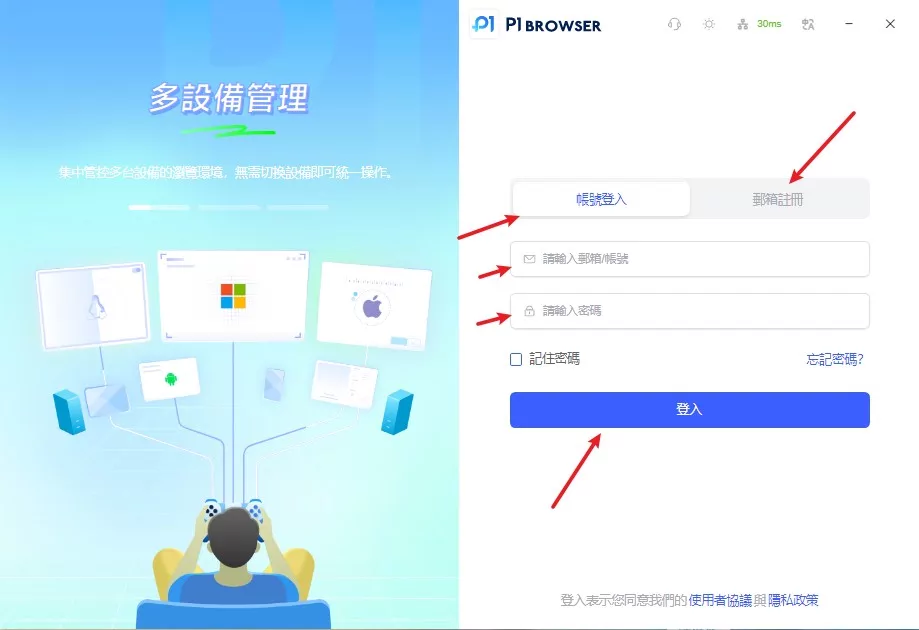
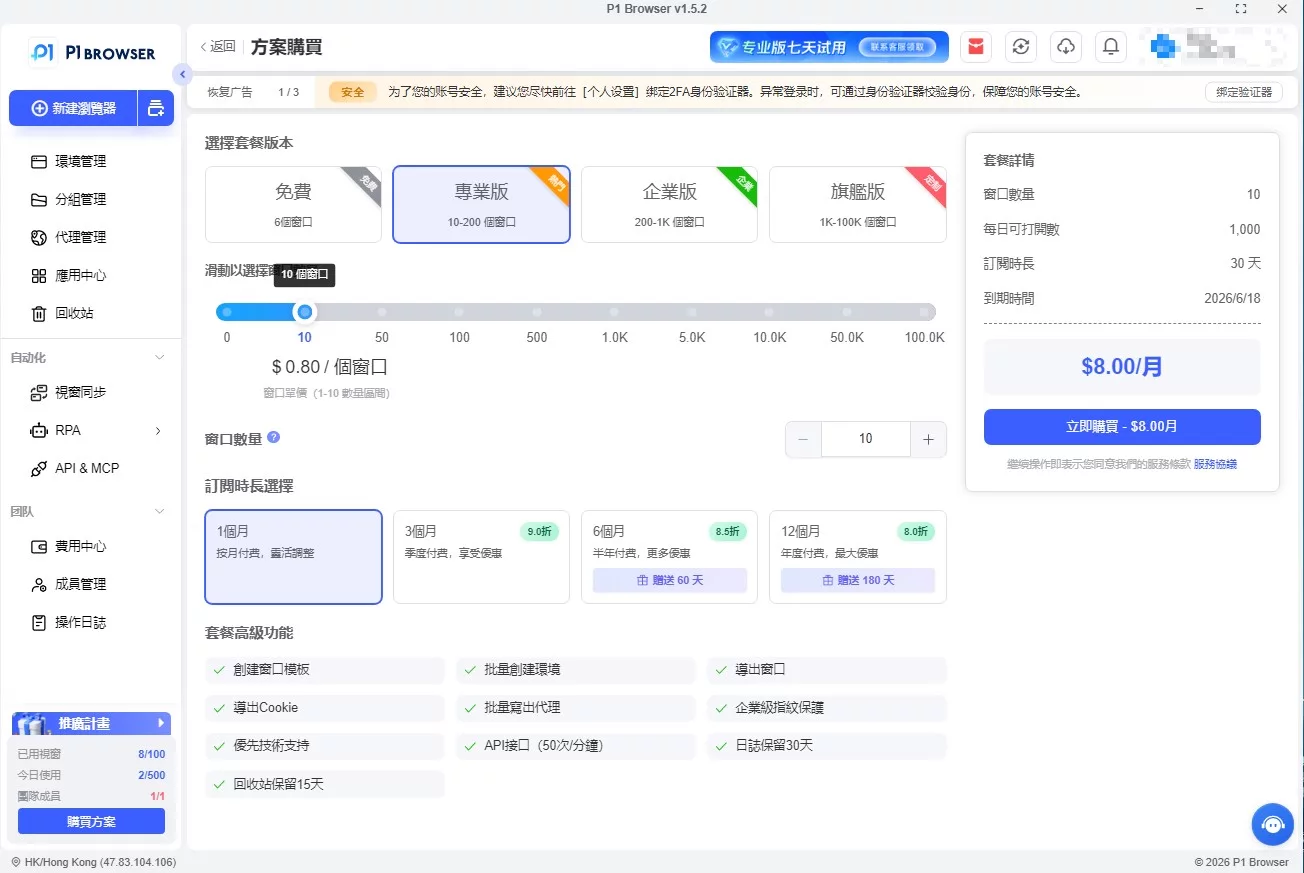
開啟用戶端,輸入註冊帳號及密碼完成登入;首次登入軟體會自動載入核心檔案,等待初始化完成即可正常使用。如需開通權限、升級方案,可聯絡官方客服辦理開通,包含個人版、工作室版、企業團隊版等多種權限模式。
三、加入瀏覽器環境(基礎建立流程)
3.1 建立新環境
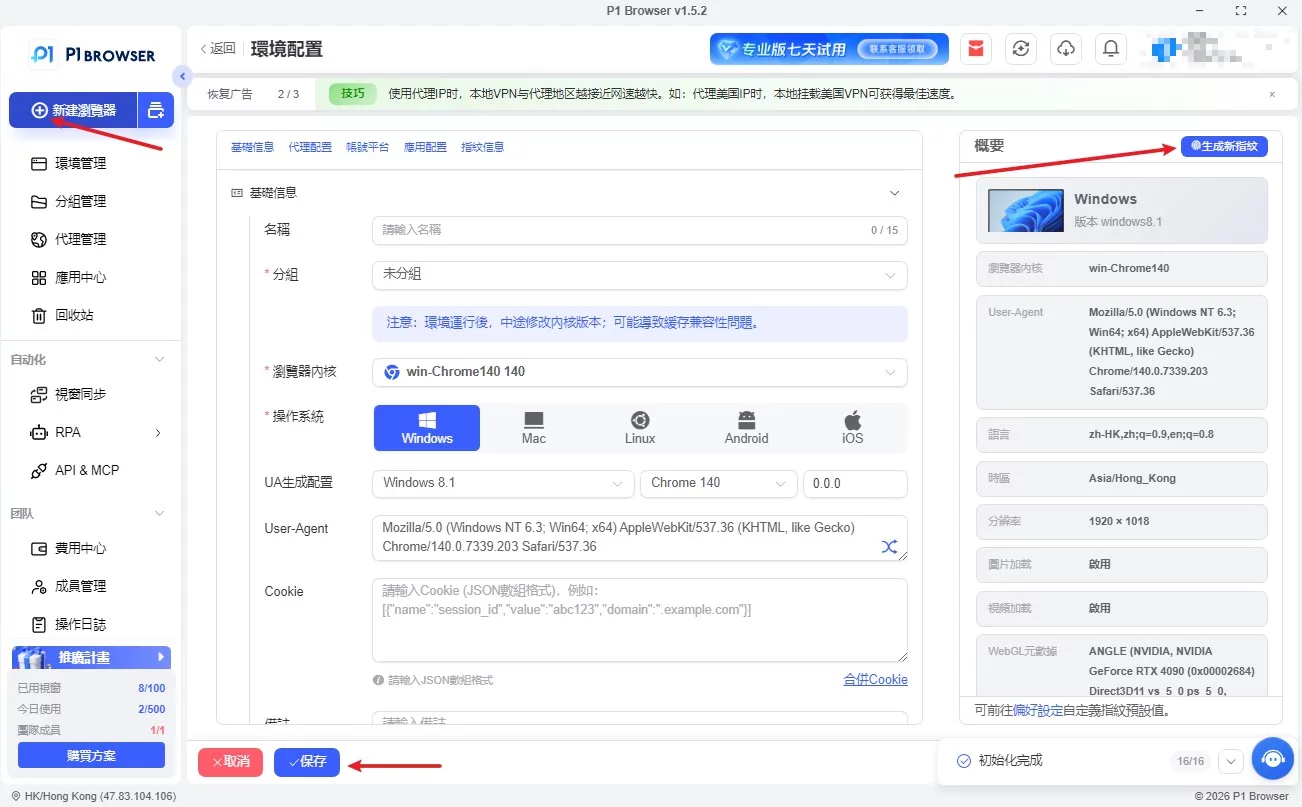
進入軟體首頁,點擊介面【新增環境】按鈕,進入環境設定頁面,基礎資訊填寫規範如下:
- 環境名稱:建議自訂備註,標註平台、地區、用途,方便後續批次管理。
- 分組管理:預先建立對應分組,依業務專案、營運人員、平台類型歸類。
- 標籤備註:新增自訂標籤,實現快速篩選、批次搜尋環境。
3.2 瀏覽器核心選擇
P1Browser 搭載多版本原生 Chrome 核心,無二次竄改,純淨度極高。使用者可依據營運平台自由切換核心:一般跨境平台、社群平台建議使用最新穩定核心;舊式相容平台選擇經典低版本核心,適配不同平台偵測規則。
四、代理 IP 設定教學(核心重點)
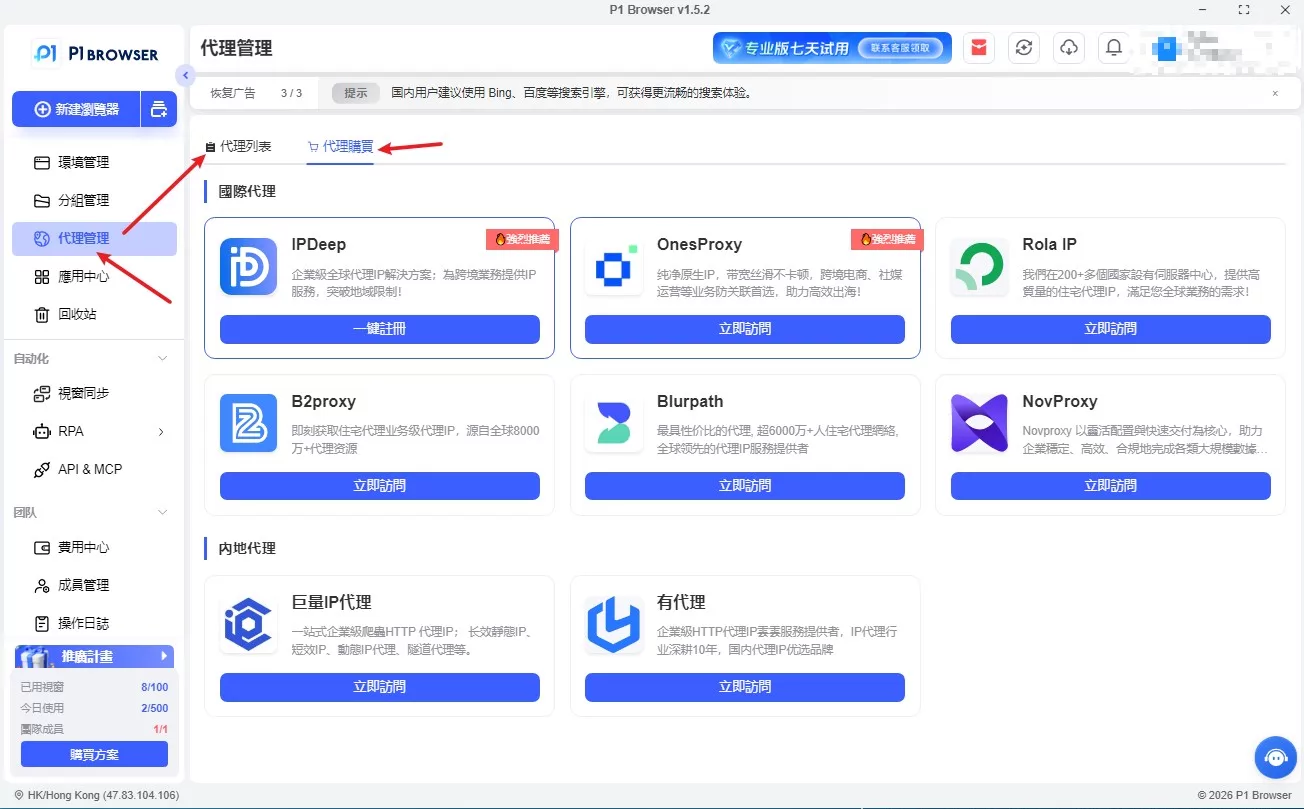
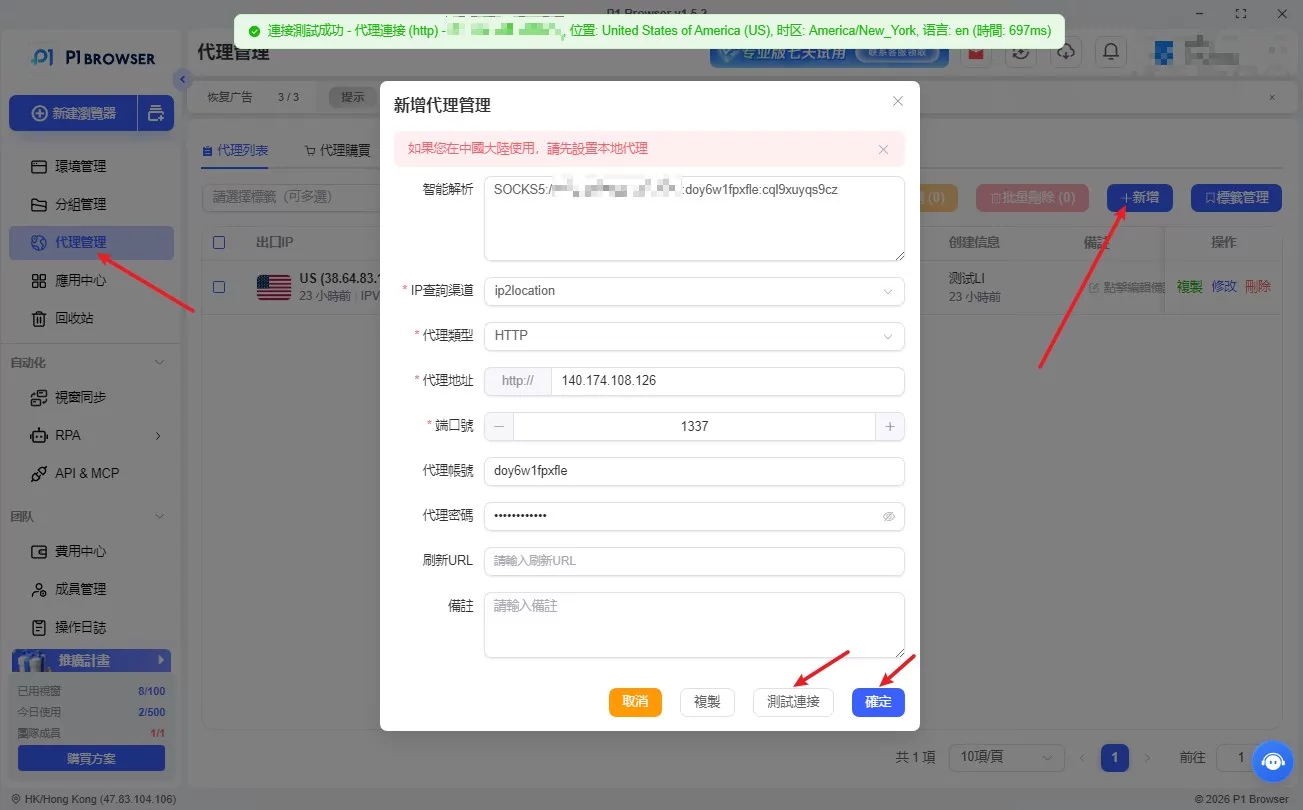
代理 IP 是防止關聯最重要的環節,IP 來源不乾淨、地區混亂、通訊協定錯誤,是帳號遭到封鎖的主要原因。以下為 P1Browser 標準代理設定流程。
4.1 支援的代理類型
軟體全面相容市面主流代理通訊協定:Socks5、HTTP、HTTPS,支援靜態住宅 IP、動態代理、獨享專線 IP,適用於所有跨境、社群媒體、矩陣營運場景。
4.2 代理詳細配置步驟
- 在環境配置頁面找到【代理設定】模組,開啟代理功能。
- 選擇對應的代理通訊協定,正確填寫 IP 位址、連接埠、代理帳號、密碼。
- 填寫完畢後點擊【偵測代理】,系統自動驗證 IP 連線狀態、實體地區、網路延遲、純淨度。
- 偵測顯示連線成功、地區正確、延遲正常,才可儲存使用。
4.3 代理使用注意事項
- 單一環境對應單組獨立 IP,禁止多個環境共用同一組 IP。
- 禁止頻繁切換 IP 所屬地區,避免 IP 位址跳動觸發風控機制。
- 過濾黑名單 IP、污染 IP,低品質 IP 直接停止使用。
- 動態 IP 每次切換後必須重新偵測連線狀態。
五、指紋參數配置教學
P1Browser 具備業界最齊全的指紋修改選項,自動產生獨一無二的虛擬裝置資訊,從底層隔絕關聯特徵。
5.1 基礎指紋設定
基礎指紋包含 UA 識別碼、作業系統版本、螢幕解析度、時區、語言、地理位置、字型清單、音效卡資訊、記憶體參數等。建議依照代理 IP 地區匹配時區與語言,達成 IP 地區、時區、語言三者一致,模擬真實在地裝置。
5.2 進階指紋設定
- Canvas 圖像指紋:智慧加入隨機雜點,防止圖片畫素特徵產生關聯。
- WebGL 顯示卡指紋:模擬真實顯示卡硬體參數,避開硬體擷取識別。
- 音訊指紋:差異化音訊取樣資料,杜絕聲學特徵重疊。
- SSL 指紋:原生瀏覽器加密連線握手,偽裝正規真實瀏覽器。
5.3 外掛程式與擴充功能設定
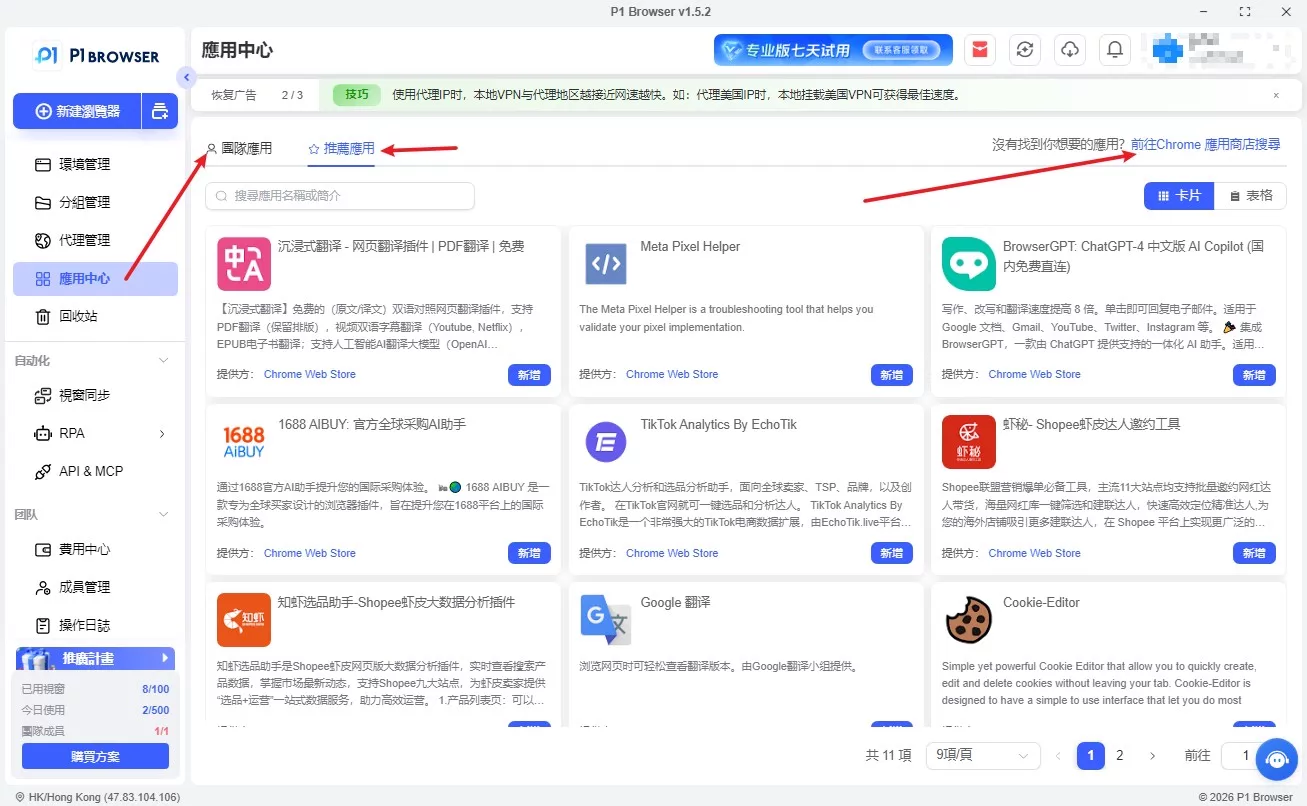
使用者可自行開啟或關閉 Flash、輸入法、播放外掛程式等元件;支援批次安裝第三方擴充工具,所有擴充功能獨立隔離,不會發生資料串聯問題。
六、進階功能設定
6.1 批次環境設定
工作室及企業使用者可使用批次建立、批次複製、批次啟動功能,一鍵複製相同參數環境,大幅減少重複設定時間,適合大規模矩陣建置。
6.2 雲端資料同步
啟用雲端加密儲存,環境設定、帳號快取、書籤資料自動備份;更換電腦、重新安裝系統時可一鍵同步所有環境資料,資料永久儲存、不會遺失。
6.3 快取與 Cookie 管理
支援手動清除快取、單獨刪除 Cookie,可設定關閉瀏覽器自動清理暫存雜項資料,維持環境純淨,減少平台追蹤紀錄。
七、環境儲存與正確使用規範
7.1 環境儲存
所有代理、指紋、參數設定完畢後,點擊【儲存】按鈕,系統鎖定目前所有裝置指紋資訊,後續每次開啟環境時指紋維持穩定不變,長期使用不易出現異常狀況。
7.2 啟動使用要求
- 每次啟動環境前,務必重新偵測 IP 連線狀態。
- 首次開啟環境後靜置三十秒預熱,切勿頻繁重新整理網頁。
- 模擬真人瀏覽習慣,避免快速點擊、批量註冊等機械式操作。
7.3 禁止執行事項
- 禁止在同一環境中頻繁變更 IP 所屬地區。
- 禁止混用異常帳號、違規帳號、污染 IP。
- 低規格電腦禁止同時開啟大量環境,以免造成網路連線特徵異常。
八、常見問題排除
- 代理連線失敗:檢查 IP 帳號密碼、通訊協定格式、本機防火牆阻擋狀況。
- 網頁載入緩慢:更換瀏覽器核心、清除快取、切換高品質代理 IP。
- 軟體執行卡頓:關閉後台多餘程式,建議使用固態硬碟執行軟體。
- 網站出現異常提示:核對時區、語言、IP 地區是否維持一致。
九、售後服務
P1Browser 提供技術支援,包含環境配置引導、代理除錯、指紋最佳化、風控問題諮詢。企業使用者享有一對一專屬技術服務、客製化矩陣架設方案,免費更新軟體核心與指紋演算機制,確保使用者長期穩定營運。
十、總結
依照規範建立環境、正確配置代理、適度調整指紋,是多帳號穩定營運的核心關鍵。P1Browser 憑藉齊全的指紋修改功能、簡易直覺的操作介面、穩定安全的隔離環境、完善周全的售後體系,為個人、工作室、企業提供安全合法的瀏覽器解決方案。嚴格遵循官方教學配置使用,可有效避開帳號關聯風險,實現長遠穩定的矩陣化營運。