


运营多个海外账号时,很多异常情况并不是账号操作问题,而是账号运行环境没有做好独立管理。
例如:
- Amazon店铺刚开始运营,还没有稳定订单,却收到关联风险提醒;
- 多个TikTok账号使用同一台电脑登录,部分账号出现异常验证;
- 团队成员共同管理账号,浏览器环境混乱,导致重复登录和验证频繁出现。
网站不仅会识别账号信息,也会综合判断浏览器指纹、Cookie、设备参数、网络IP等环境数据。
如果多个账号共用同一套环境参数,平台可能会结合这些环境信息,对账号之间的关联情况进行综合判断。
因此,对于需要长期运营多个海外账号的用户来说,一个稳定、独立的浏览器环境非常重要。
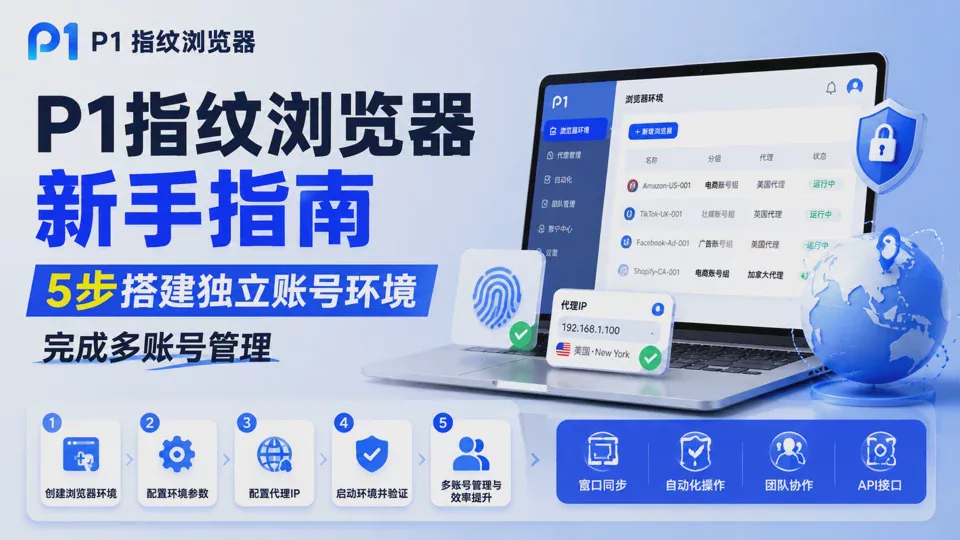
P1指纹浏览器通过为不同账号创建独立运行环境,帮助用户管理账号之间的浏览器配置,同时支持代理配置、指纹参数管理、窗口同步、自动化以及团队协作等功能。
第一步:创建浏览器环境
登录P1后台后,进入【浏览器环境】页面。
点击左上角【新建浏览器】,开始创建新的环境。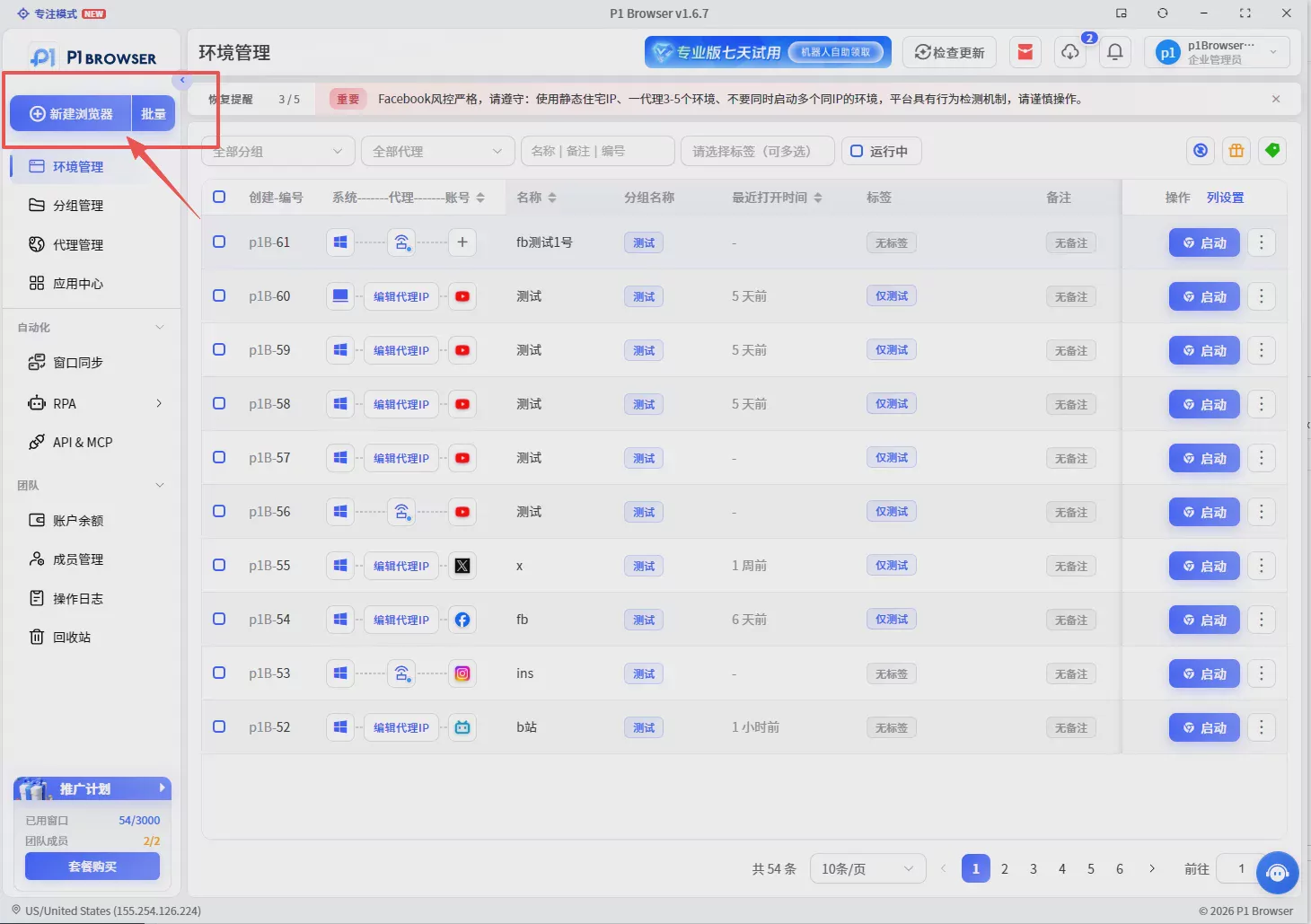
设置环境名称
建议根据业务场景进行命名,例如:
- Amazon-US-001
- TikTok-UK-001
- Facebook-Ad-001
除了平台名称,也可以加入地区或者用途信息。例如 Amazon-US-001 和 Amazon-UK-001,这样后续查看环境时,可以快速判断对应账号的地区和用途。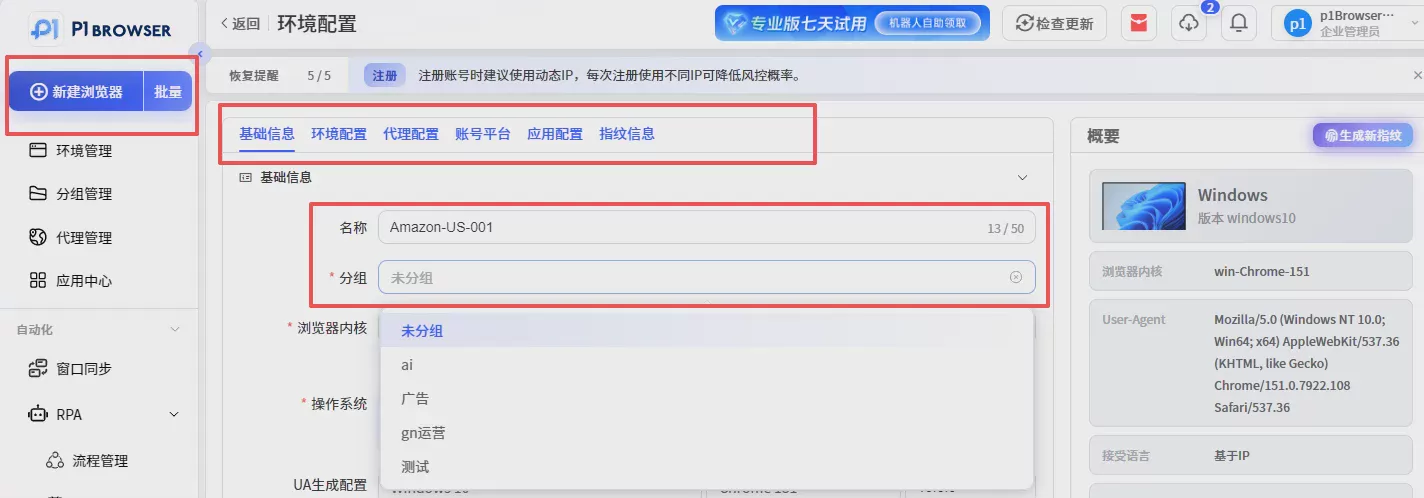
创建环境分组
如果需要管理多个平台账号,可以提前创建分组,例如:
- 电商账号组
- 社交媒体账号组
- 广告账号组
通过分组管理,可以让大量浏览器环境更加清晰,方便后续查找和维护。
P1基于Chromium内核运行,系统会自动管理浏览器版本,无需额外下载安装,创建完成后即可直接使用。
第二步:配置浏览器环境参数
创建环境后,需要设置对应环境参数,这些参数会共同组成一个独立浏览器环境。
操作系统
P1支持Windows、macOS、Linux等多钟系统环境,可以根据目标业务需求选择。例如:
- 如果主要运营Windows用户群体的平台,可以选择Windows环境;
- 如果需要模拟Mac设备环境,可以选择macOS。
User-Agent
User-Agent包含浏览器版本、系统类型等设备信息,P1会根据环境自动生成匹配参数,一般情况下保持默认配置即可。除非有明确业务需求,否则不建议频繁修改浏览器参数。
Cookie设置
如果已有账号需要迁移,可以通过Cookie导入功能快速完成环境迁移。
操作方式:进入环境配置页面 → 找到Cookie设置区域 → 粘贴已有Cookie数据 → 保存配置。
例如:之前账号一直使用Chrome浏览器登录,现在迁移到P1环境,可以通过Cookie减少重复登录操作,提高账号迁移效率。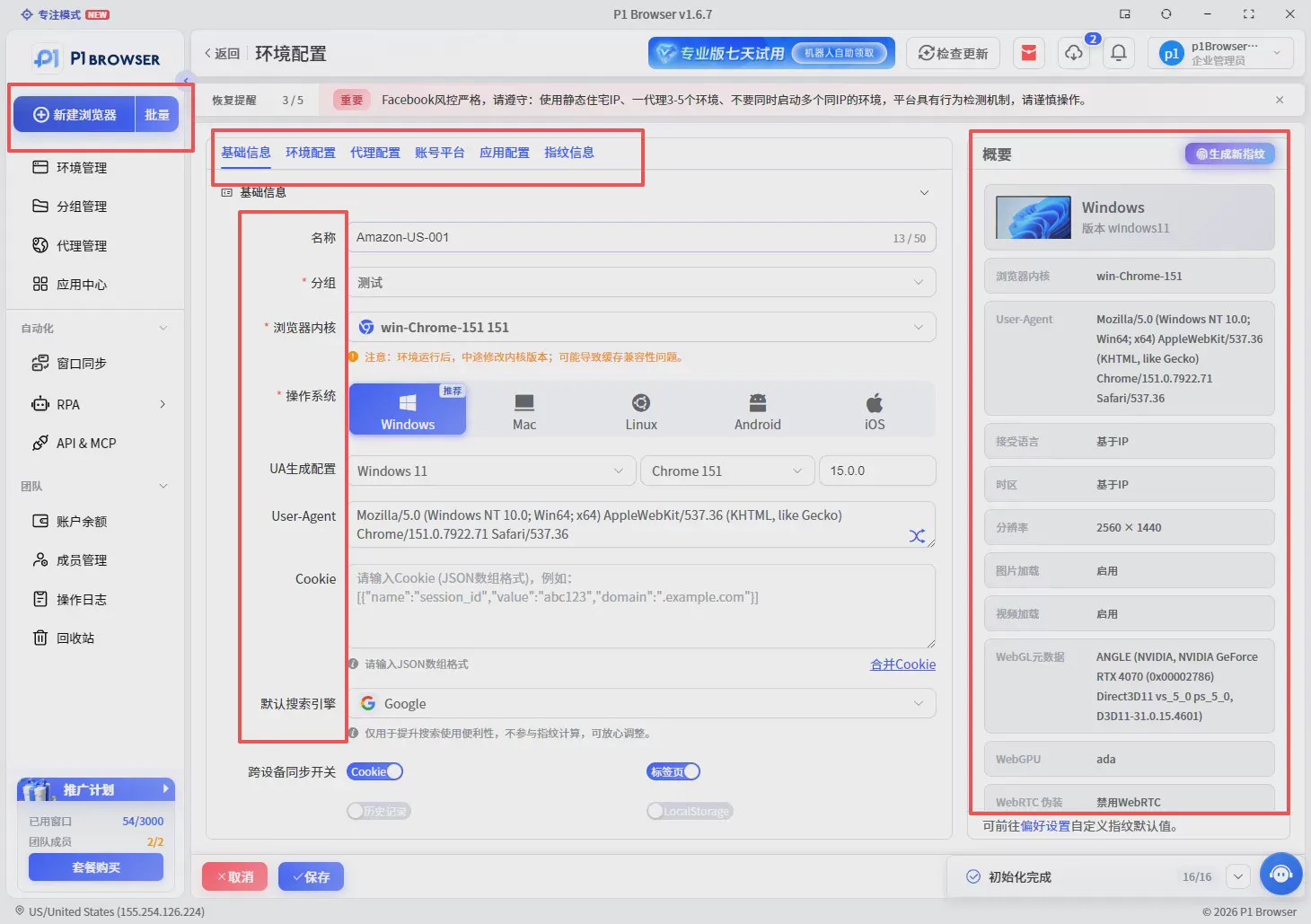
第三步:配置代理IP
代理IP的稳定性和质量,会影响账号访问时的网络环境表现。
选择代理时,建议关注IP地区、稳定性以及可用性。
在海外账号运营过程中,网络环境也是浏览器环境的重要组成部分。
P1支持两种代理配置方式。
使用已有代理
如果已经购买代理资源,可以填写代理类型、IP地址、端口、用户名密码,完成配置后绑定到对应浏览器环境。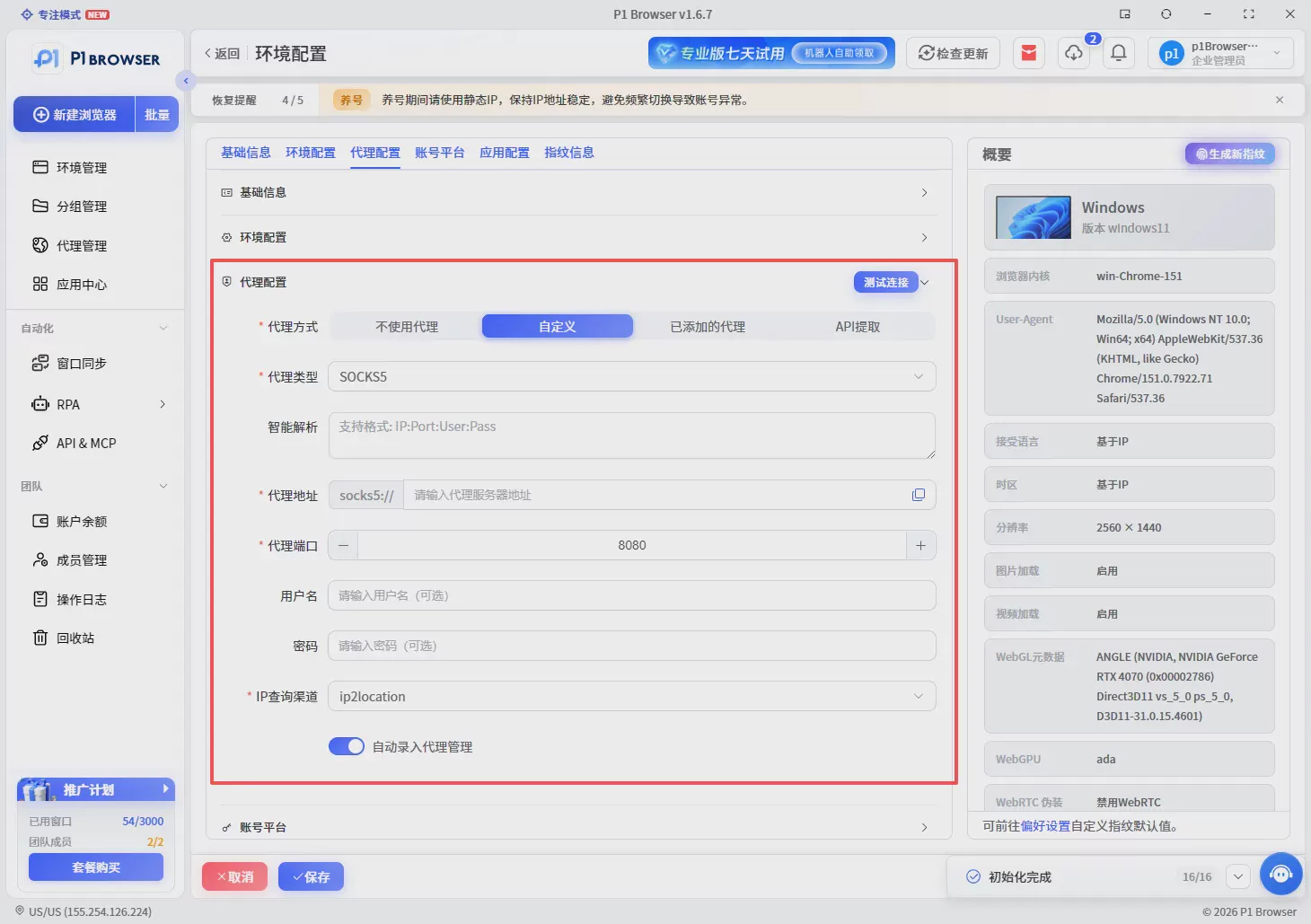
使用P1代理服务
如果没有代理资源,也可以直接通过P1代理管理页面选择。
P1已接入多家代理供应商资源,覆盖全球代理及中国代理资源。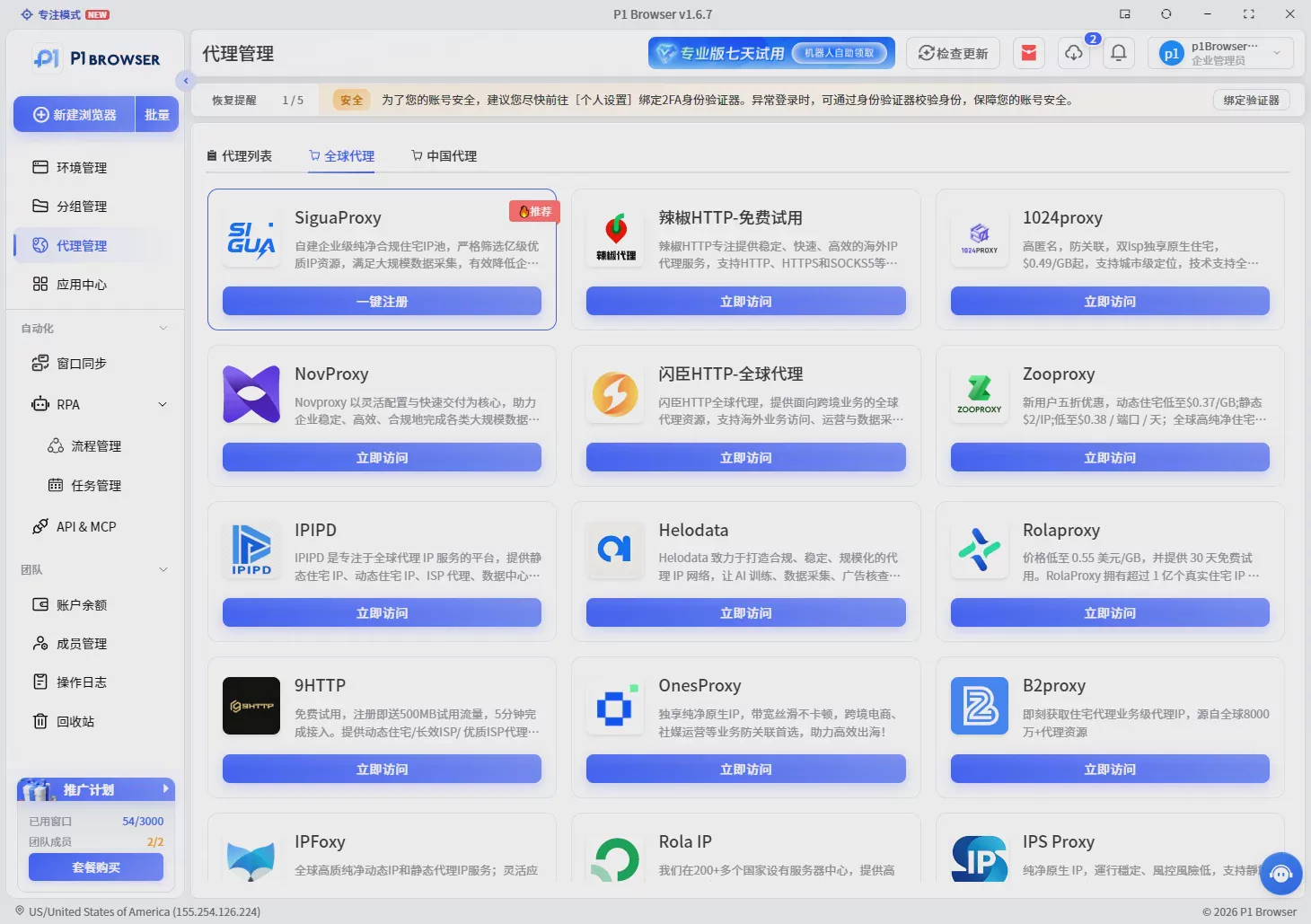
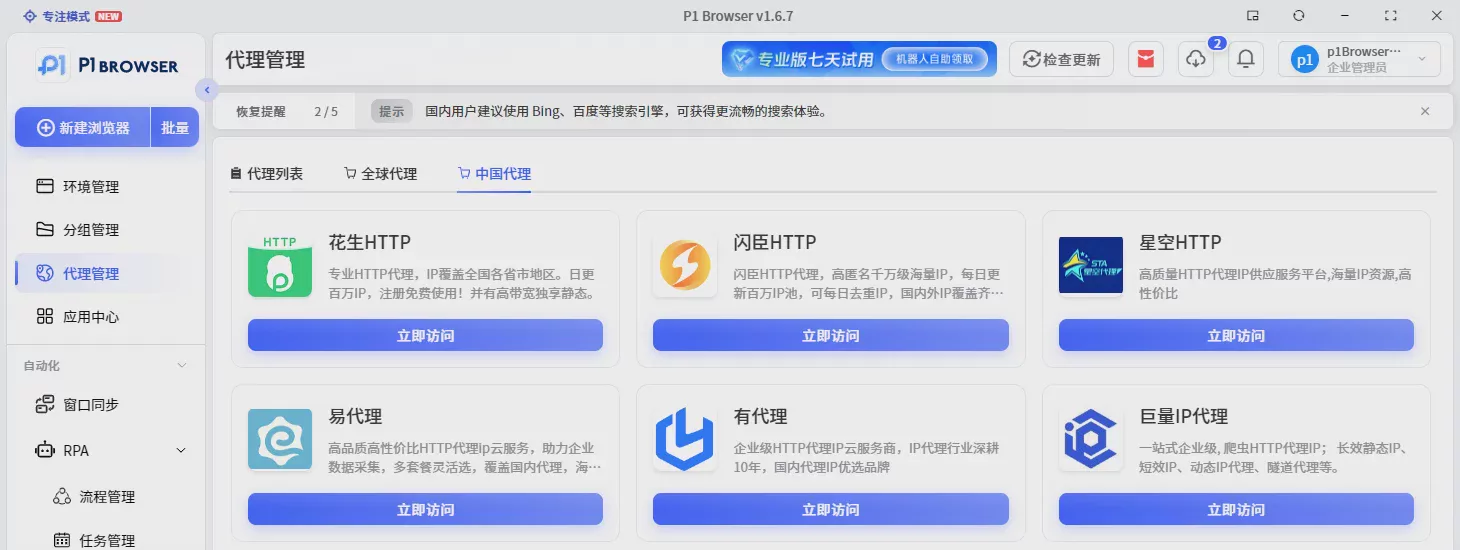
用户可以根据自身业务需求,选择不同供应商提供的代理资源,包括不同地区、不同类型的IP服务。
通过P1统一管理代理,无需在多个平台之间切换,即可完成代理选择、配置和使用。
购买完成后,对应代理信息会自动同步至代理列表。
选择需要使用的代理,即可快速完成浏览器环境配置。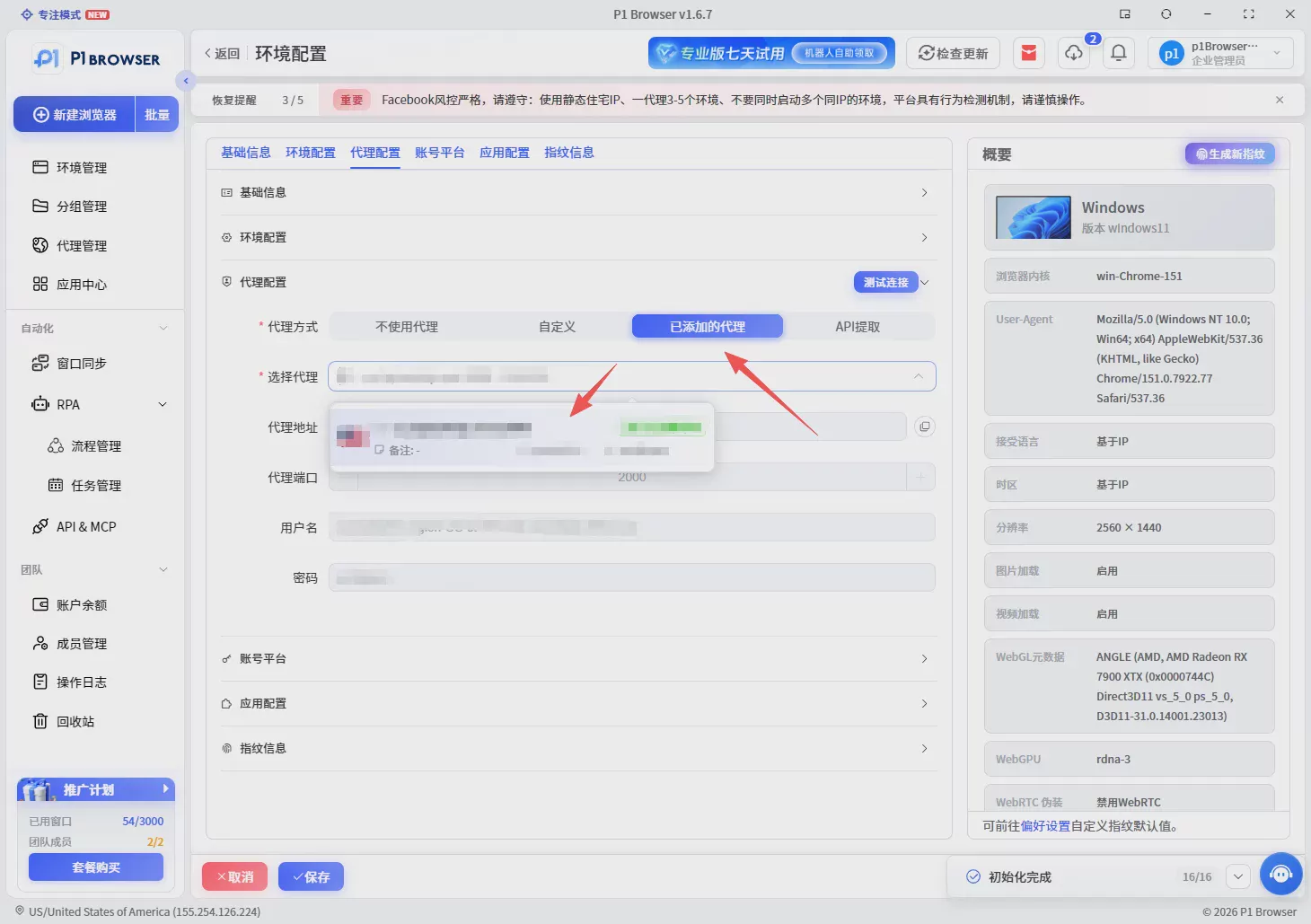
同时在代理管理页面中,用户也可以统一查看和管理已配置的代理资源,包括代理状态、使用情况等信息。
第四步:指纹参数设置
P1提供多项浏览器环境参数设置,
包含语言、时区、字体等多项浏览器环境特征。对于大部分用户来说,保持默认配置即可。
其中语言参数,用户可以根据目标业务地区进行选择。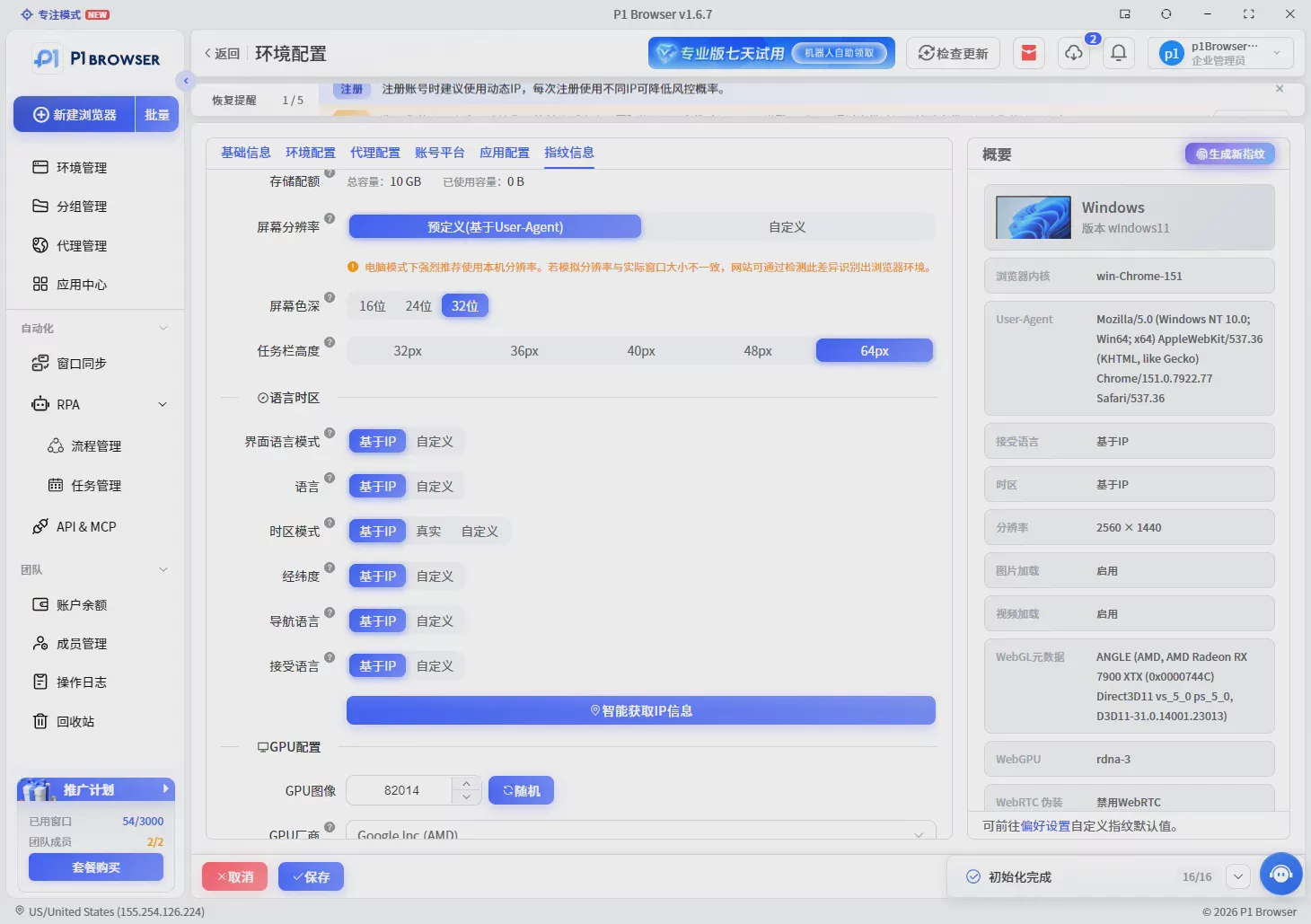
P1支持上百种浏览器环境语言配置,覆盖不同国家和地区需求,帮助用户创建更加符合目标市场的浏览器环境。
这样一个浏览器环境就创建好了。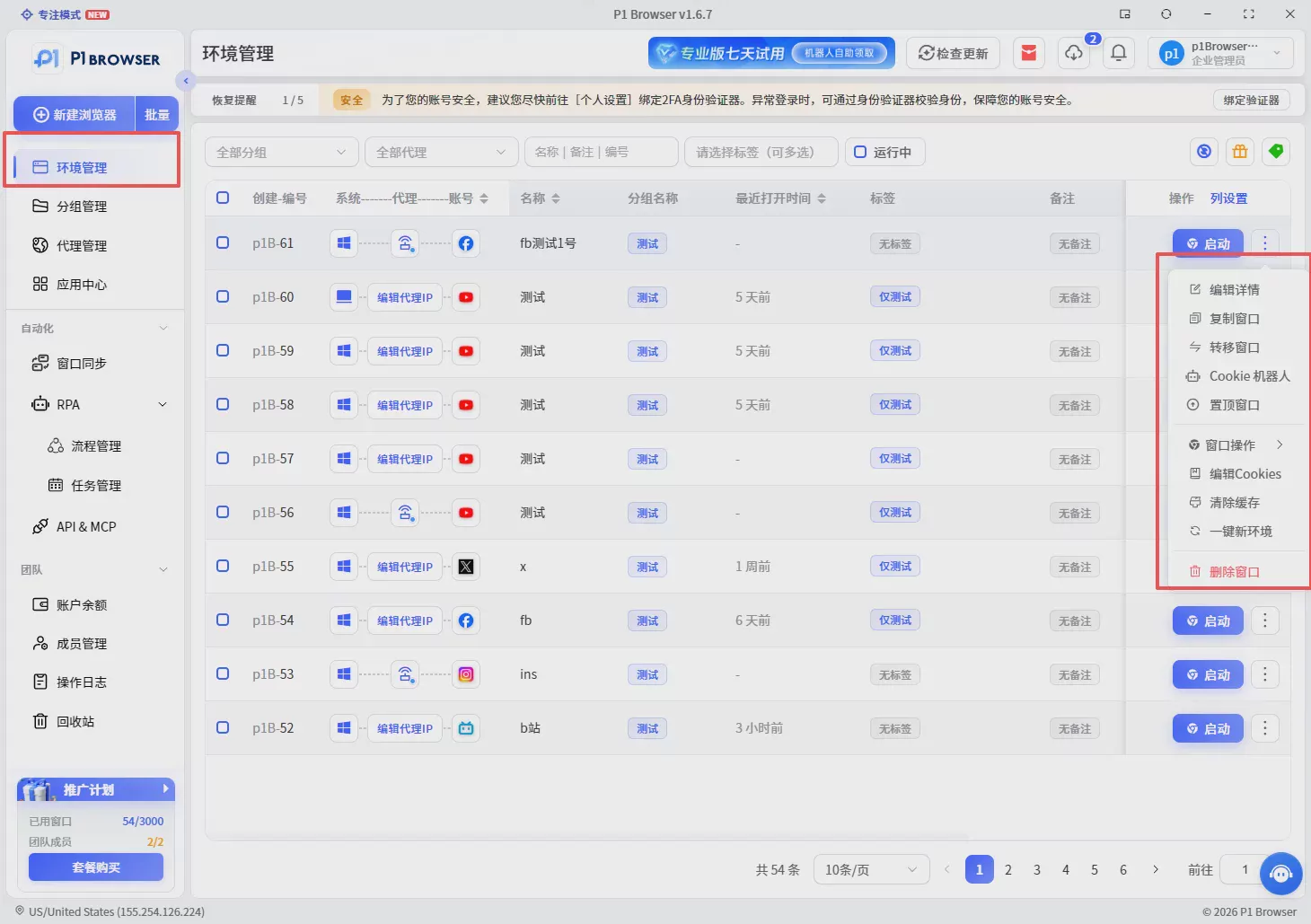
创建完成后的浏览器环境,可以在环境管理页面进行统一管理。
用户可以查看环境信息、所属分组以及当前状态。
同时,P1支持编辑环境配置、复制窗口、转移窗口等操作,方便用户根据业务需求灵活调整和管理浏览器环境。
第五步:使用P1进行多账号管理
完成基础配置后,可以利用P1更多功能提升账号管理效率。
窗口同步
当需要同时操作多个浏览器环境时,可以开启窗口同步。
例如:同时运营5个Amazon店铺,需要给多个店铺上传同一批产品。开启窗口同步后,只需要在一个窗口完成操作,其余同步窗口即可执行相同操作。
在同时打开多个店铺后台、批量查看订单或执行重复页面操作时,可以减少逐个操作的时间,提高管理效率。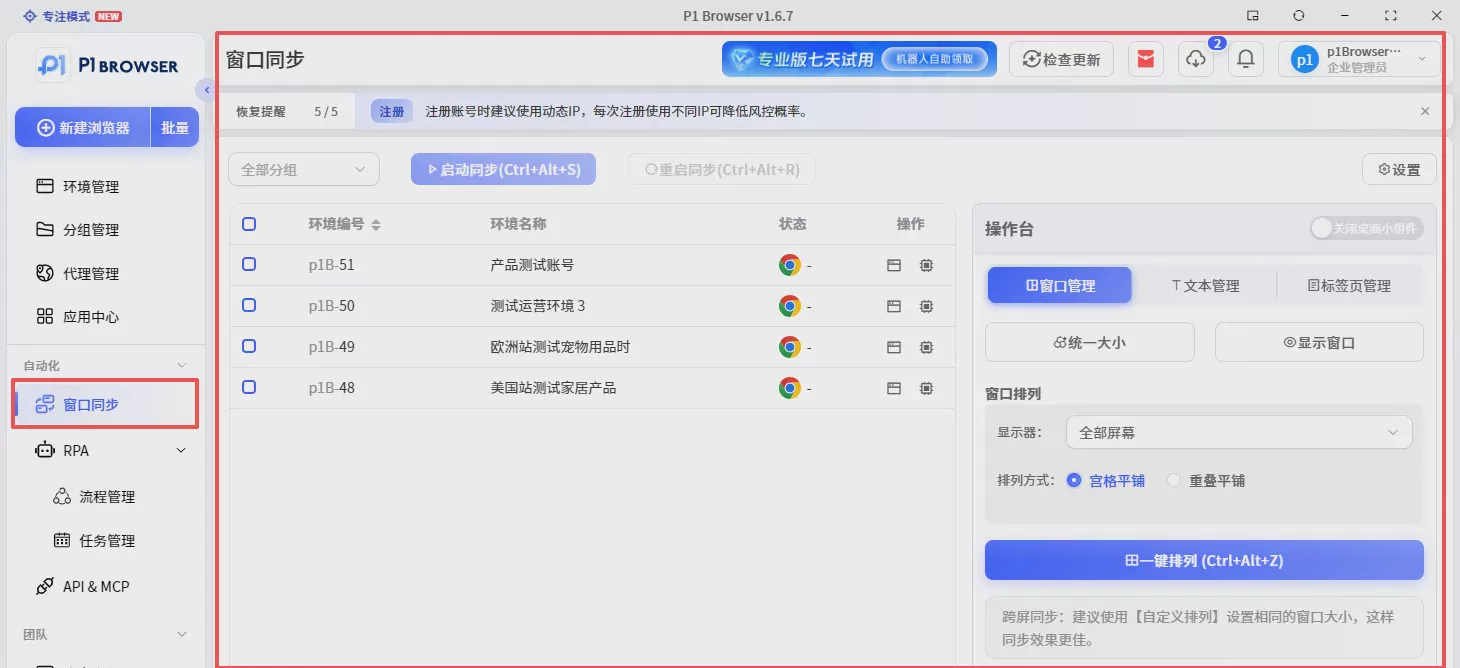
自动化操作
对于重复性的浏览器任务,可以通过自动化功能减少人工操作。
例如:固定流程操作、重复页面操作、批量任务处理等,减少重复性人工操作成本。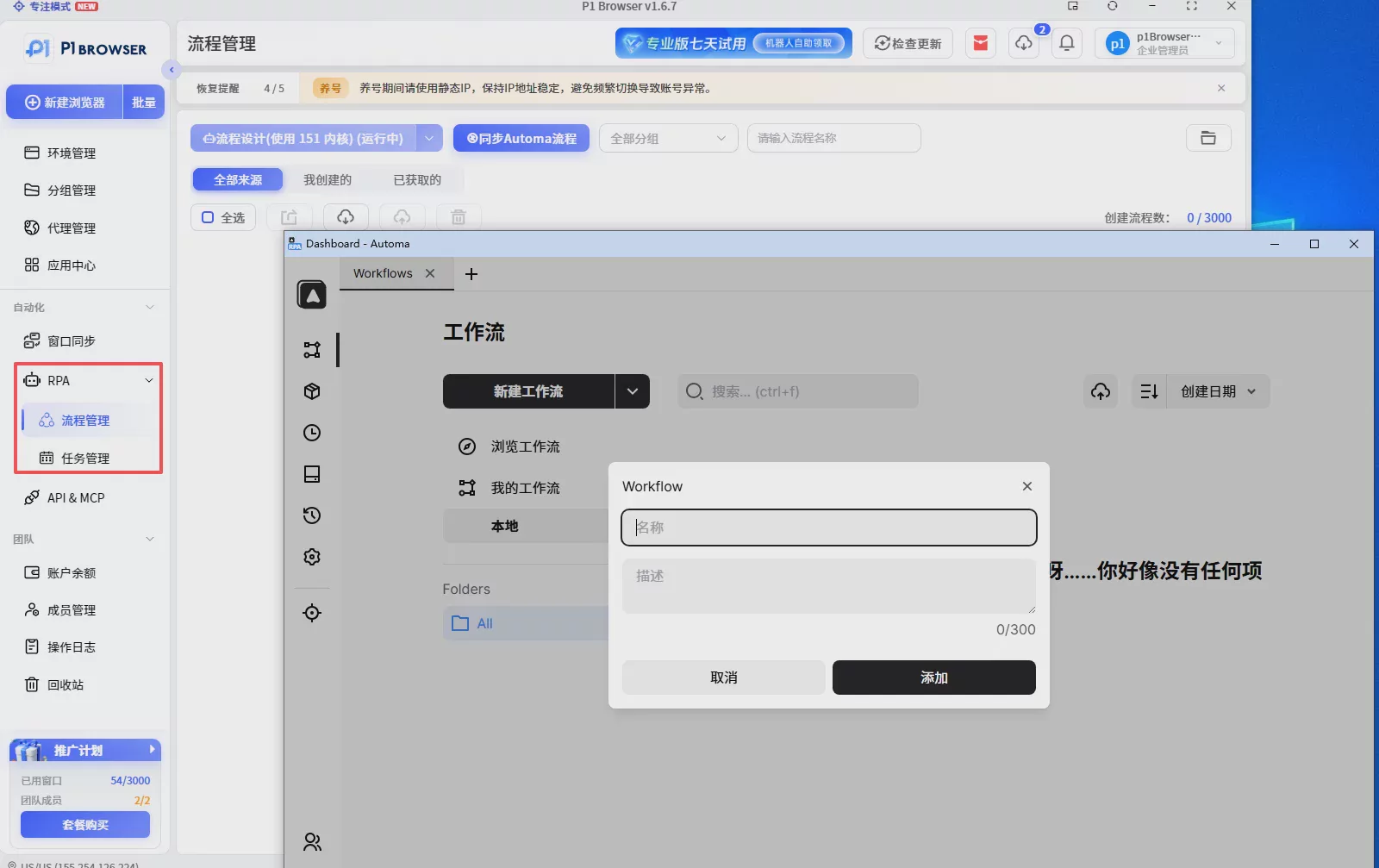
API接口
如果企业团队有系统化管理需求,可以通过API接口连接业务系统,实现自动创建环境、批量管理浏览器、自动化业务流程等,满足更复杂的运营需求。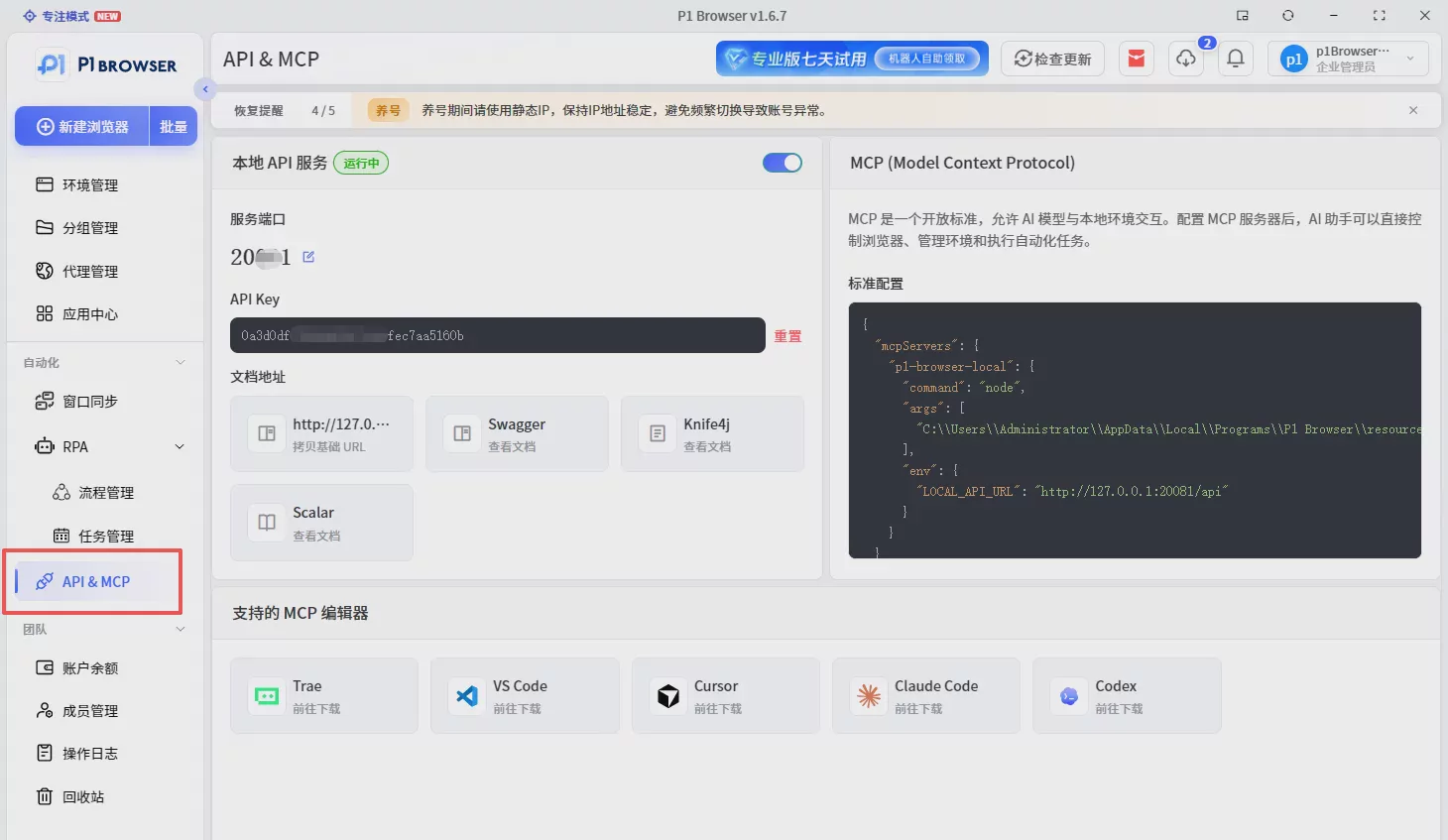
团队权限管理
多人共同运营账号时,可以通过成员管理功能分配权限。
管理员可以:
- 创建成员账号
- 设置操作权限
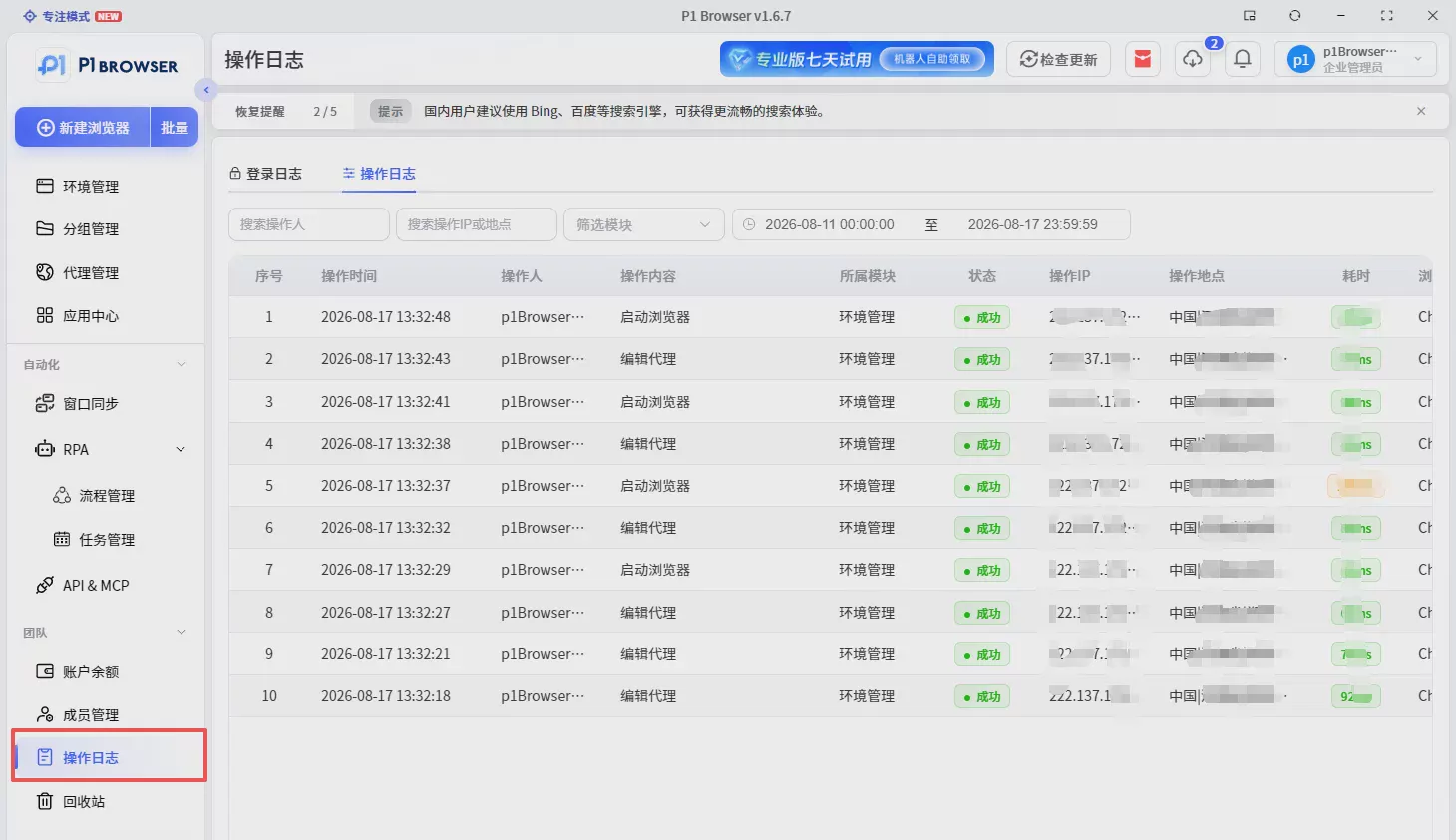
- 查看操作记录
例如:运营人员只拥有账号操作权限,管理员可以统一管控所有账号权限,方便团队协作的同时降低账号管理风险。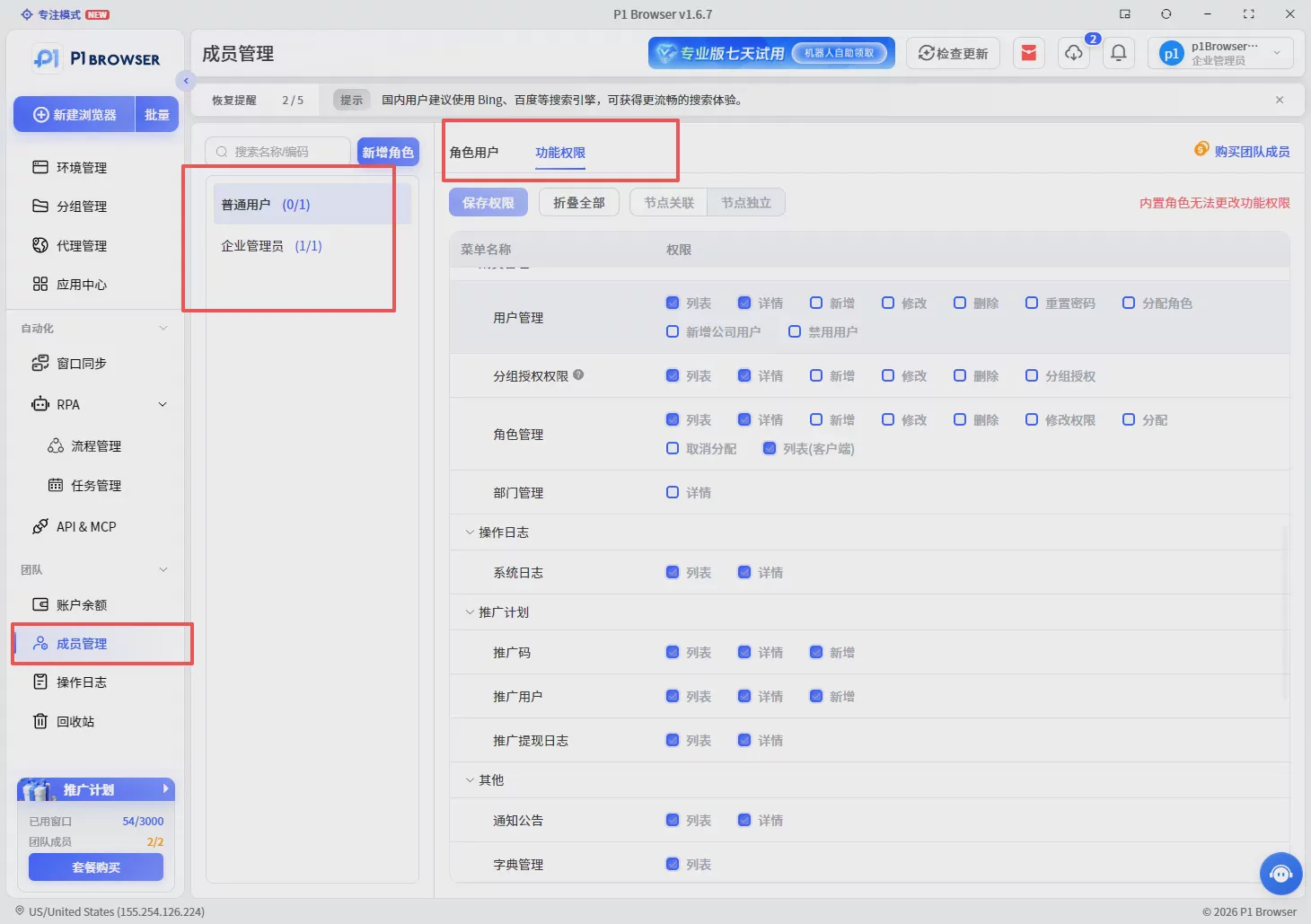
总结
P1指纹浏览器不仅提供浏览器环境创建功能,更重要的是帮助用户建立稳定、独立的账号运行环境。
通过本文5个步骤,你可以完成:
- 创建独立浏览器环境
- 配置浏览器参数
- 设置代理IP
- 验证运行环境
- 管理多个账号
对于跨境电商、海外营销、社交媒体运营等场景,一个稳定的浏览器环境,是长期账号运营的重要基础。
如果你正在管理多个海外平台账号,可以体验P1指纹浏览器,通过独立浏览器环境、代理配置、团队协作以及自动化功能,P1帮助个人用户和企业团队更加高效地管理多账号业务。
立即体验 P1 指纹浏览器