


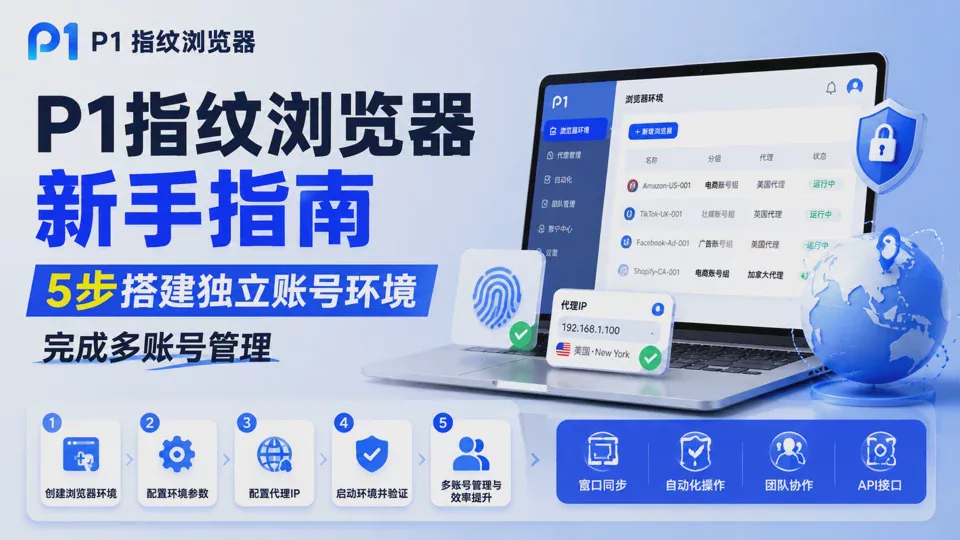
運營多個海外帳號時,很多異常情況並不是帳號操作問題,而是帳號運行環境沒有做好獨立管理。
例如:
- Amazon商店剛開始運營,還沒有穩定訂單,卻收到關聯風險提醒;
- 多個TikTok帳號使用同一台電腦登入,部分帳號出現異常驗證;
- 團隊成員共同管理帳號,瀏覽器環境混亂,導致重複登入和驗證頻繁出現。
網站不僅會識別帳號資訊,也會綜合判斷瀏覽器指紋、Cookie、裝置參數、網路IP等環境資料。
如果多個帳號共用同一套環境參數,平台可能會結合這些環境資訊,對帳號之間的關聯情況進行綜合判斷。
因此,對於需要長期運營多個海外帳號的用戶來說,一個穩定、獨立的瀏覽器環境非常重要。
P1指紋瀏覽器透過為不同帳號建立獨立運行環境,幫助用戶管理帳號之間的瀏覽器設定,同時支援代理配置、指紋參數管理、視窗同步、自動化以及團隊協作等功能。
第一步:建立瀏覽器環境
登入P1後台後,進入【瀏覽器環境】頁面。
點擊左上角【新建瀏覽器】,開始建立新的環境。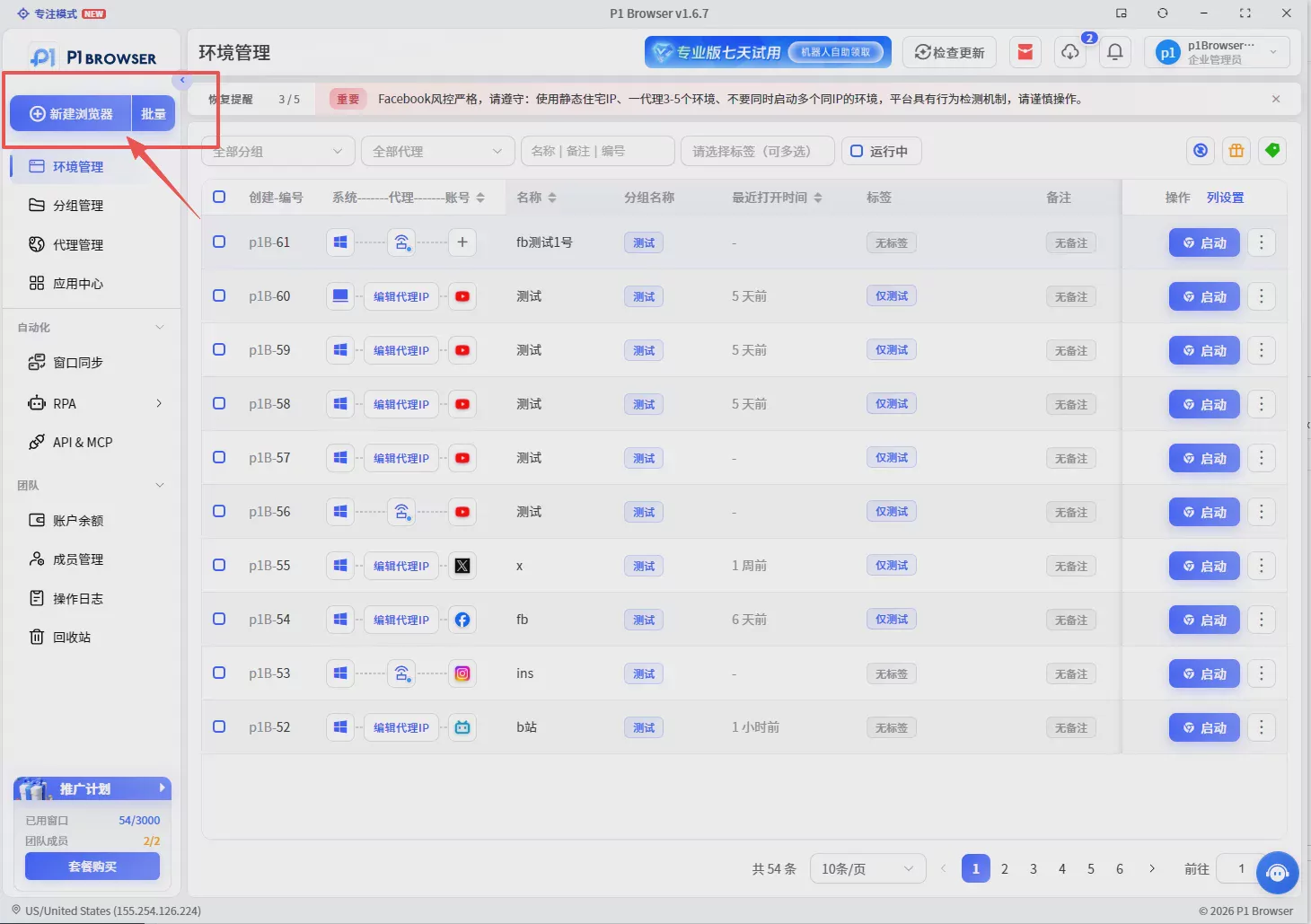
設定環境名稱
建議根據業務場景進行命名,例如:
- Amazon-US-001
- TikTok-UK-001
- Facebook-Ad-001
除了平台名稱,也可以加入地區或者用途資訊。例如 Amazon-US-001 和 Amazon-UK-001,這樣後續檢視環境時,可以快速判斷對應帳號的地區和用途。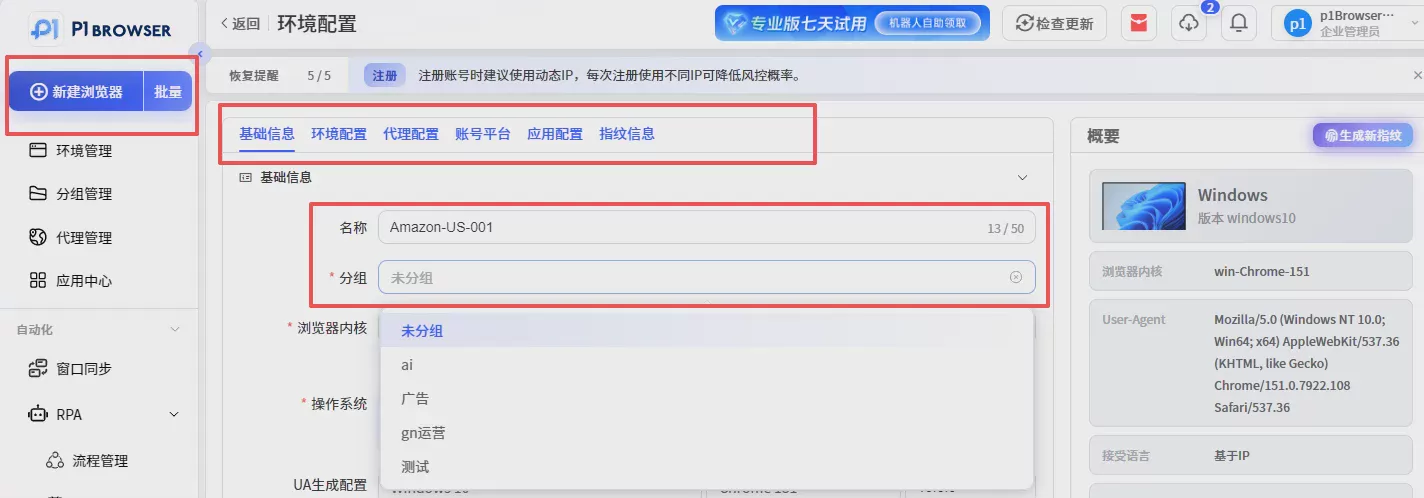
建立環境分組
如果需要管理多個平台帳號,可以提前建立分組,例如:
- 電商帳號組
- 社群媒體帳號組
- 廣告帳號組
透過分組管理,可以讓大量瀏覽器環境更加清晰,方便後續尋找和維護。
P1基於Chromium核心運作,系統會自動管理瀏覽器版本,無需額外安裝下載,建立完成後即可直接使用。
第二步:配置瀏覽器環境參數
建立環境後,需要設定對應環境參數,這些參數會共同組成一個獨立瀏覽器環境。
作業系統
P1支援Windows、macOS、Linux等多種系統環境,可以根據目標業務需求選擇。例如:
- 如果主要運營Windows用戶群體的平臺,可以選擇Windows環境;
- 如果需要模擬Mac裝置環境,可以選擇macOS。
User-Agent
User-Agent包含瀏覽器版本、系統類型等裝置資訊,P1會根據環境自動生成匹配參數,一般情況下保持預設配置即可。除非有明確業務需求,否則不建議頻繁修改瀏覽器參數。
Cookie設定
如果已有帳號需要遷移,可以透過Cookie匯入功能快速完成環境遷移。
操作方式:進入環境配置頁面 → 找到Cookie設定區域 → 貼上已有Cookie資料 → 儲存配置。
例如:之前帳號一直使用Chrome瀏覽器登入,現在遷移到P1環境,可以透過Cookie減少重複登入操作,提高帳號遷移效率。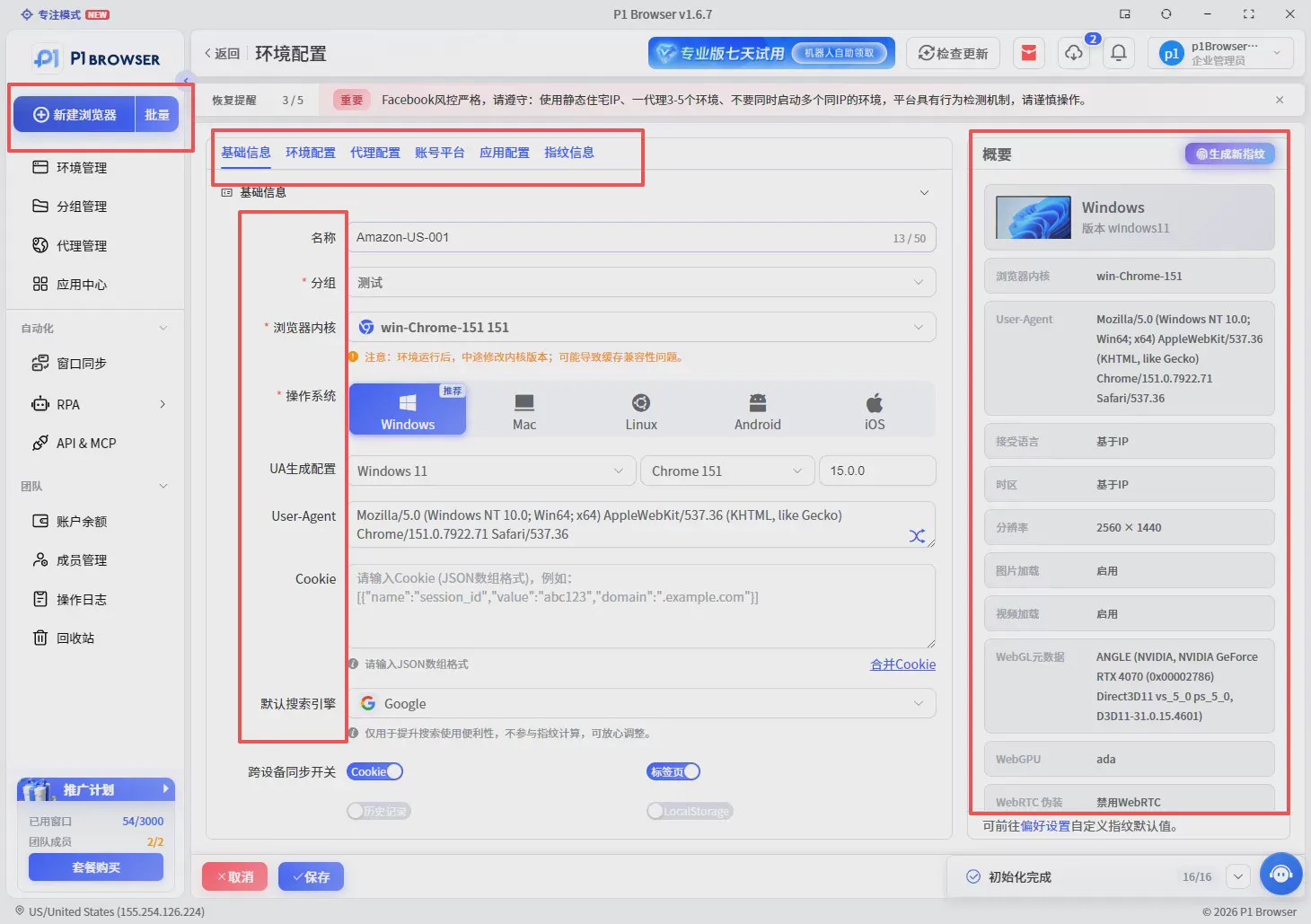
第三步:配置代理IP
代理IP的穩定性和品質,會影響帳號存取時的網路環境表現。
選擇代理時,建議關注IP地區、穩定性以及可用性。
在海外帳號運營過程中,網路環境也是瀏覽器環境的重要組成部分。
P1支援兩種代理配置方式。
使用已有代理
如果已經購買代理資源,可以填寫代理類型、IP位址、連接埠、使用者名稱密碼,完成配置後綁定到對應瀏覽器環境。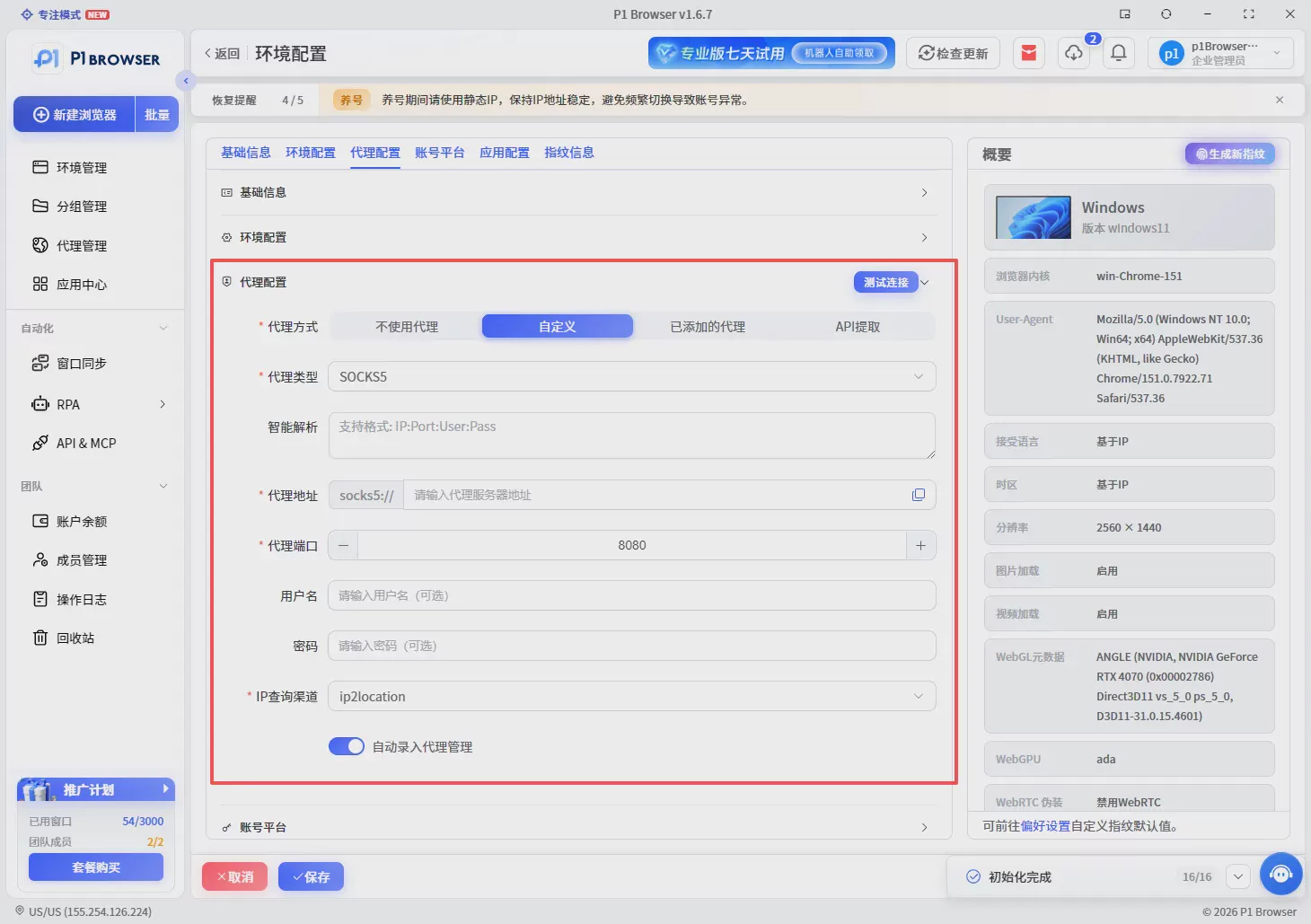
使用P1代理服務
如果沒有代理資源,也可以直接透過P1代理管理頁面選擇。
P1已接入多家代理供應商資源,覆蓋全球代理及中國代理資源。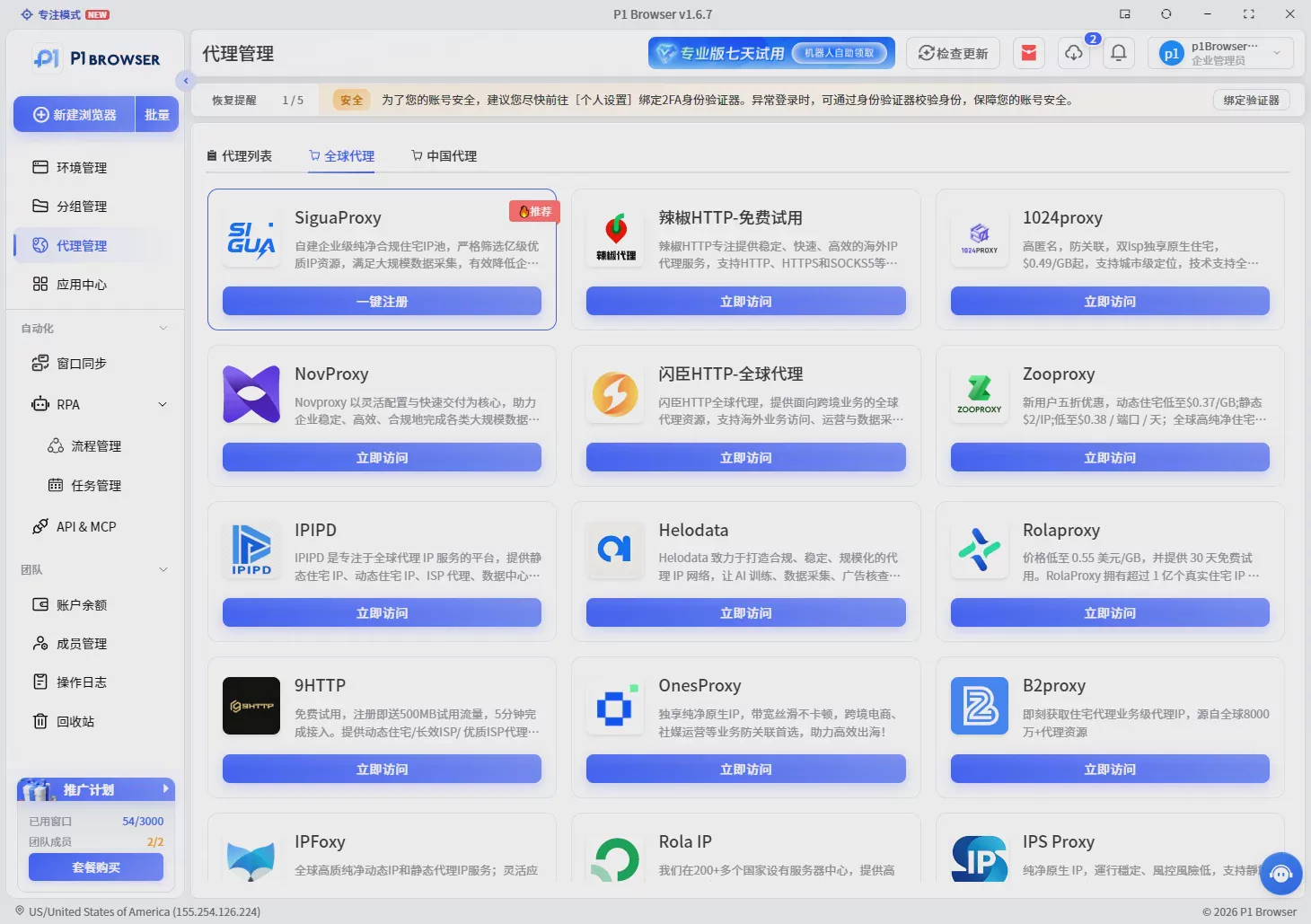
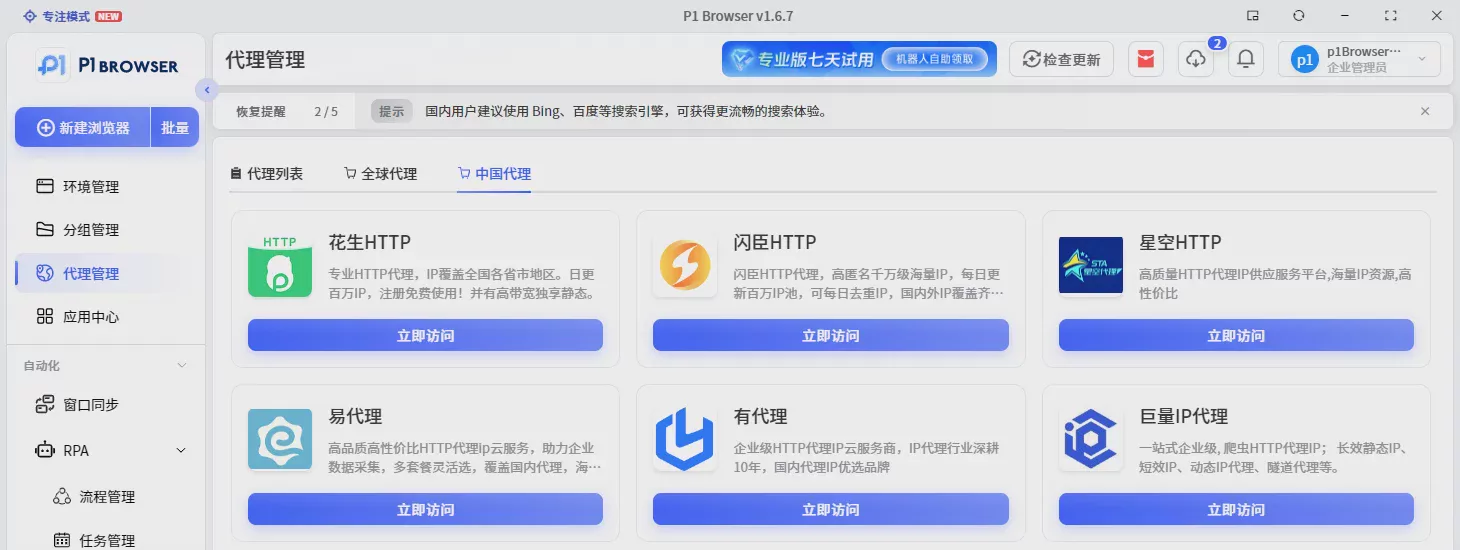
用戶可以根據自身業務需求,選擇不同供應商提供的代理資源,包括不同地區、不同類型的IP服務。
透過P1統一管理代理,無需在各個平臺之間切換,即可完成代理選擇、配置和使用。
購買完成後,對應代理資訊會自動同步至代理列表。
選擇需要使用的代理,即可快速完成瀏覽器環境配置。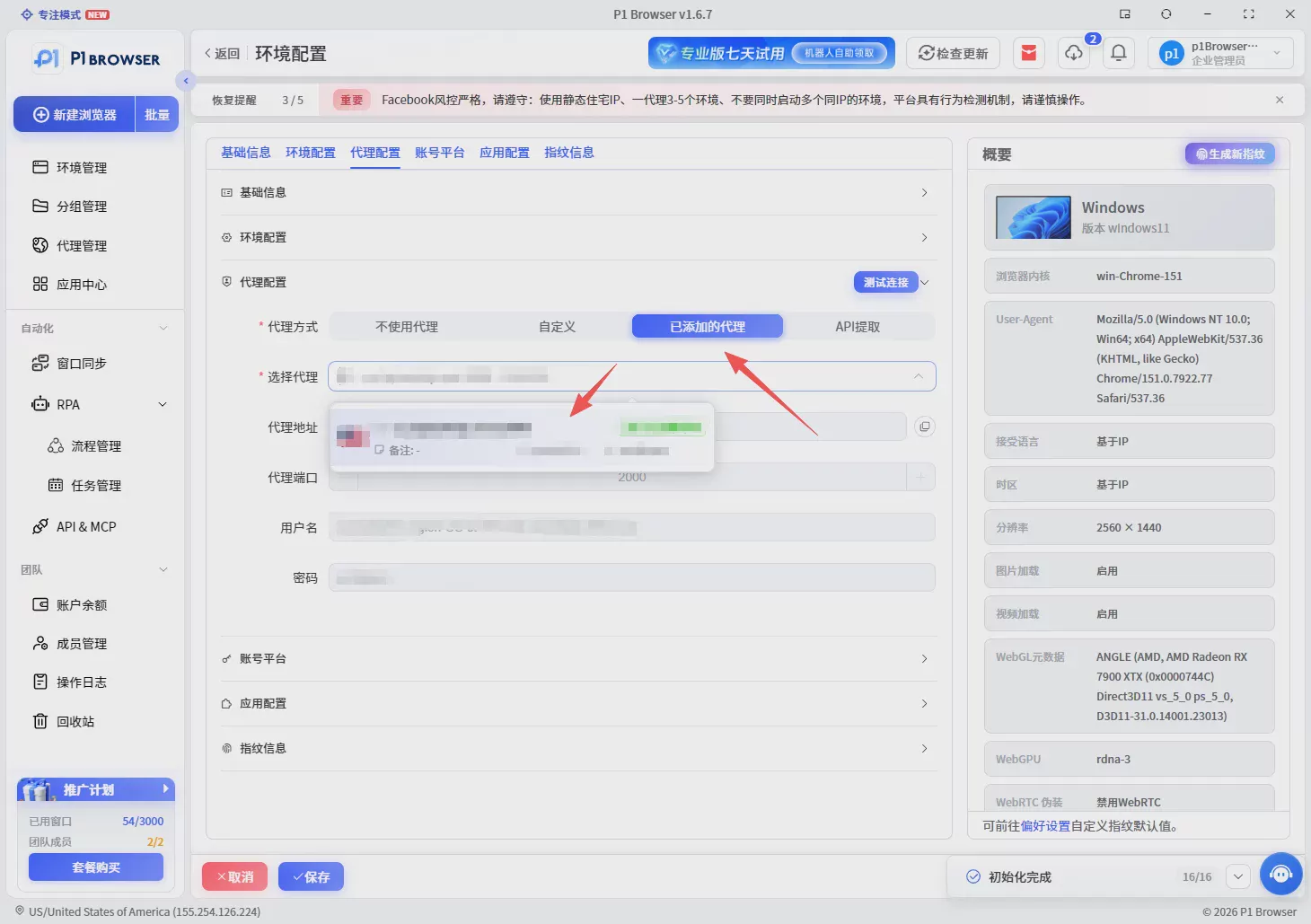
同時在代理管理頁面中,用戶也可以統一檢視和管理已配置的代理資源,包括代理狀態、使用情況等資訊。
第四步:指紋參數設定
P1提供多項瀏覽器環境參數設定,
包含語言、時區、字型等多項瀏覽器環境特徵。對於大部分用戶來說,保持預設配置即可。
其中語言參數,用戶可以根據目標業務地區進行選擇。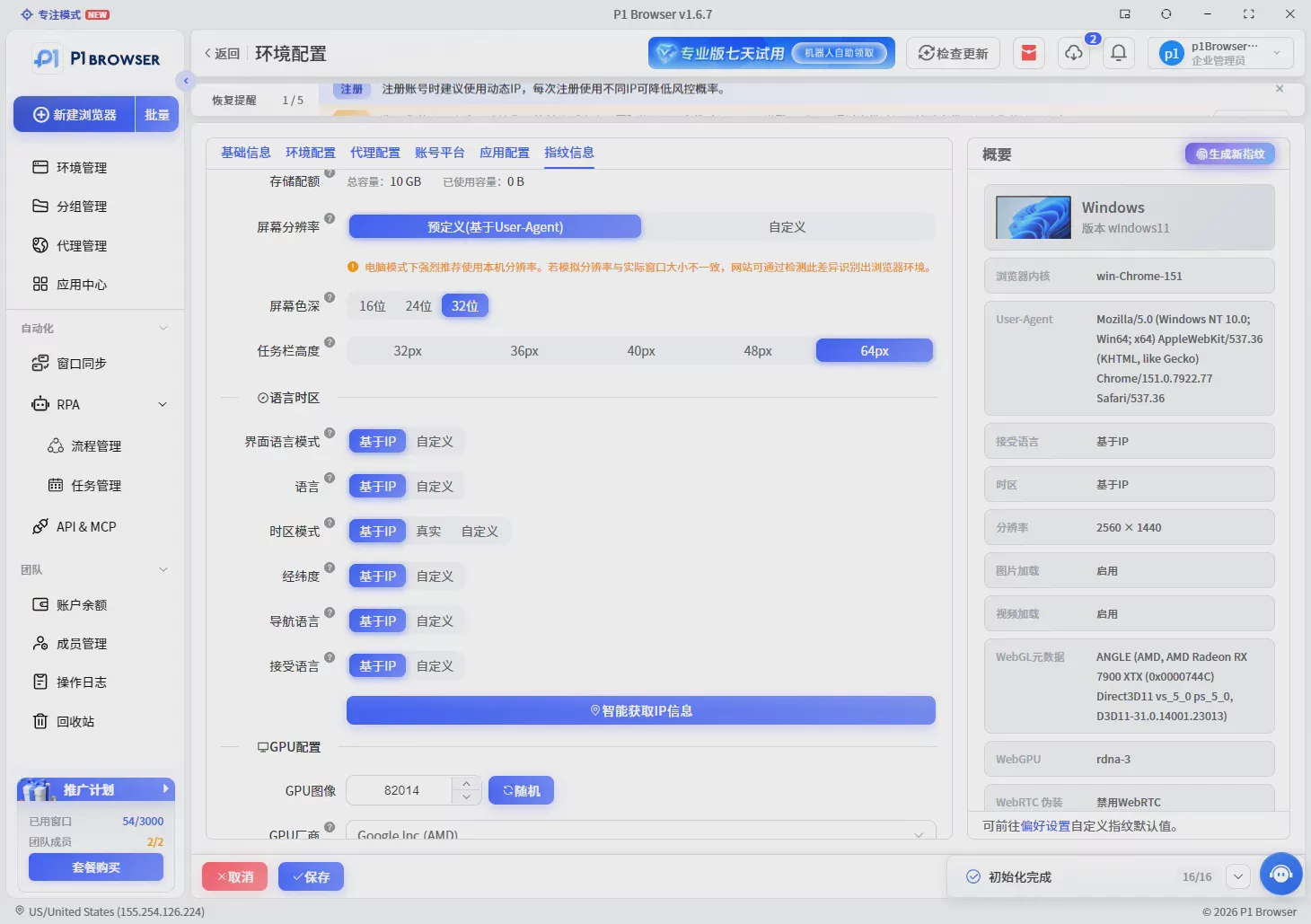
P1支援上百種瀏覽器環境語言配置,覆蓋不同國家和地區需求,幫助用戶建立更加符合目標市場的瀏覽器環境。
這樣一個瀏覽器環境就建立好了。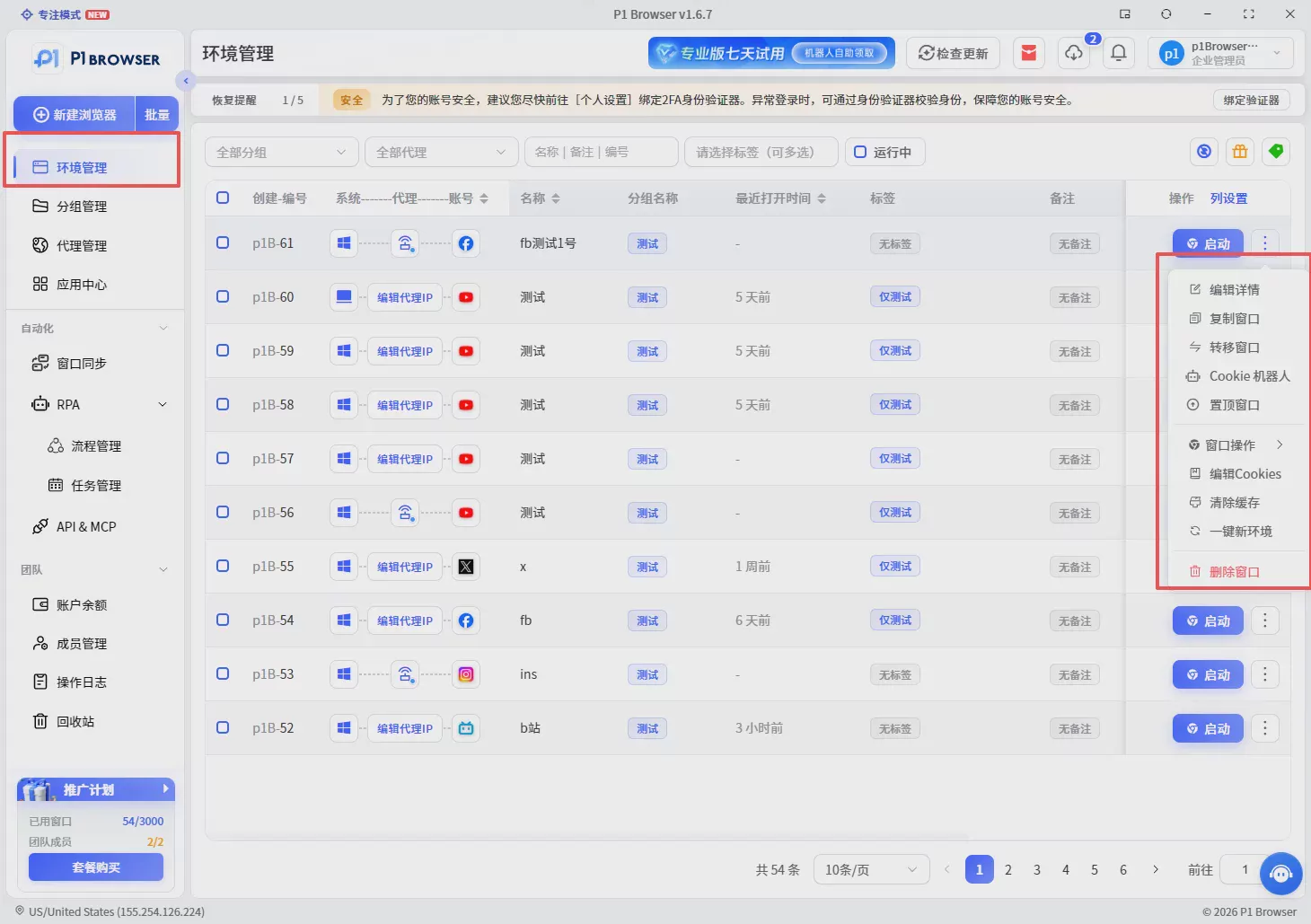
建立完成後的瀏覽器環境,可以在環境管理頁面進行統一管理。
用戶可以檢視環境資訊、所屬分組以及目前狀態。
同時,P1支援編輯環境配置、複製視窗、轉移視窗等操作,方便用戶根據業務需求靈活調整和管理瀏覽器環境。
第五步:使用P1進行多帳號管理
完成基礎配置後,可以利用P1更多功能提升帳號管理效率。
視窗同步
當需要同時操作多個瀏覽器環境時,可以開啟視窗同步。
例如:同時運營5個Amazon商店,需要給多個商店上傳同一批商品。開啟視窗同步後,只需要在一個視窗完成操作,其餘同步視窗即可執行相同操作。
在同時開啟多個商店後台、批次檢視訂單或執行重複頁面操作時,可以減少逐個操作的時間,提高管理效率。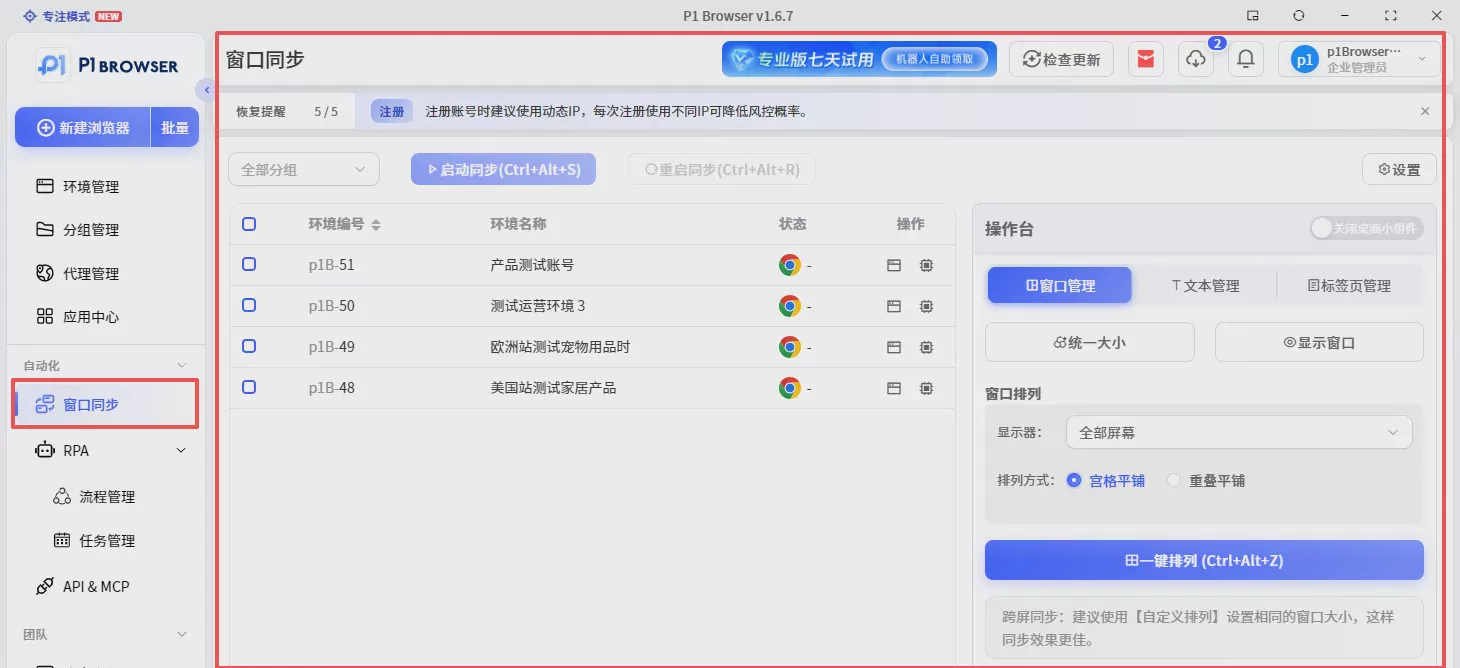
自動化操作
對於重複性的瀏覽器任務,可以透過自動化功能減少人工操作。
例如:固定流程操作、重複頁面操作、批次任務處理等,減少重複性人工操作成本。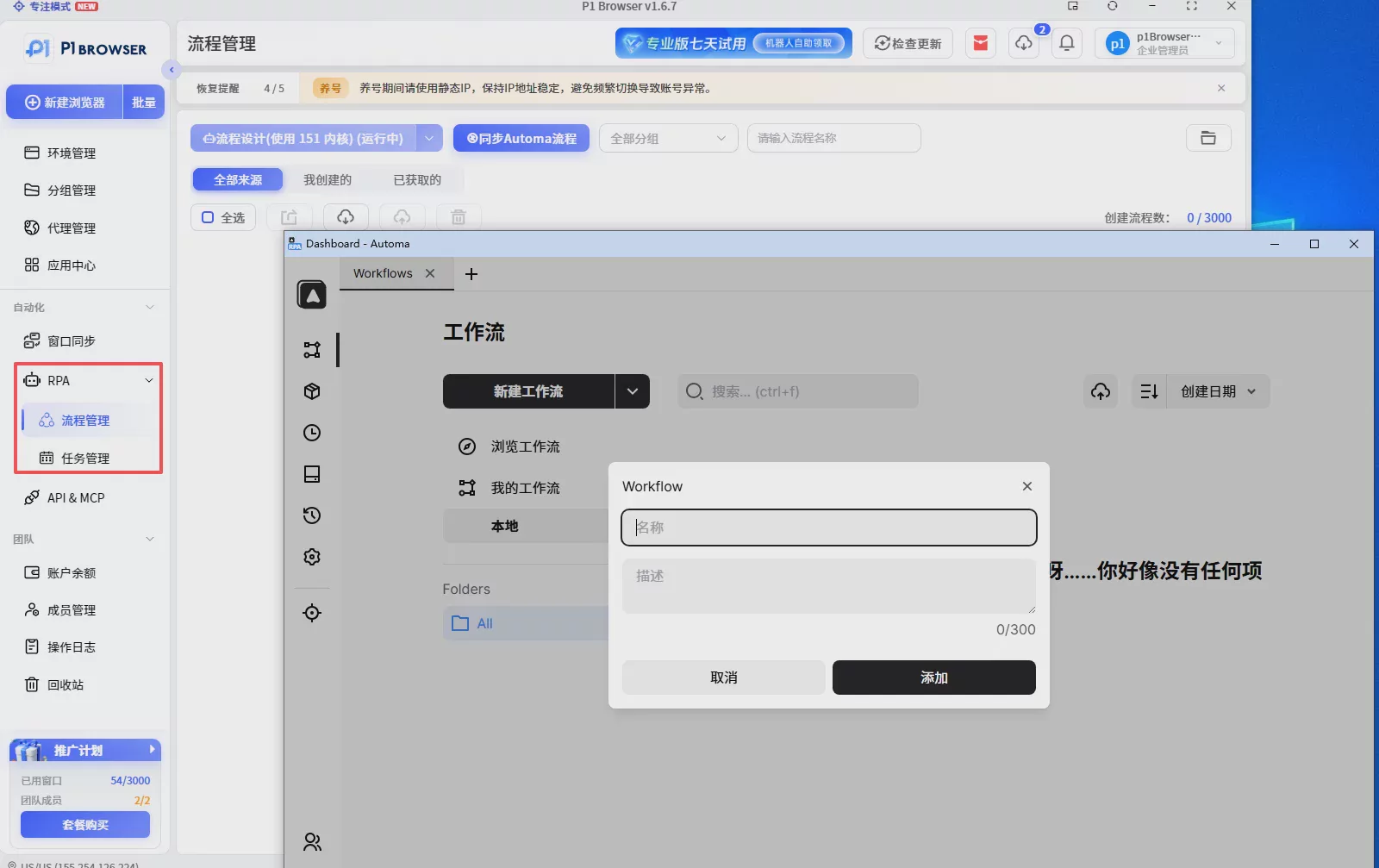
API介面
如果企業團隊有系統化管理需求,可以透過API介面連接業務系統,實現自動建立環境、批次管理瀏覽器、自動化業務流程等,滿足更複雜的運營需求。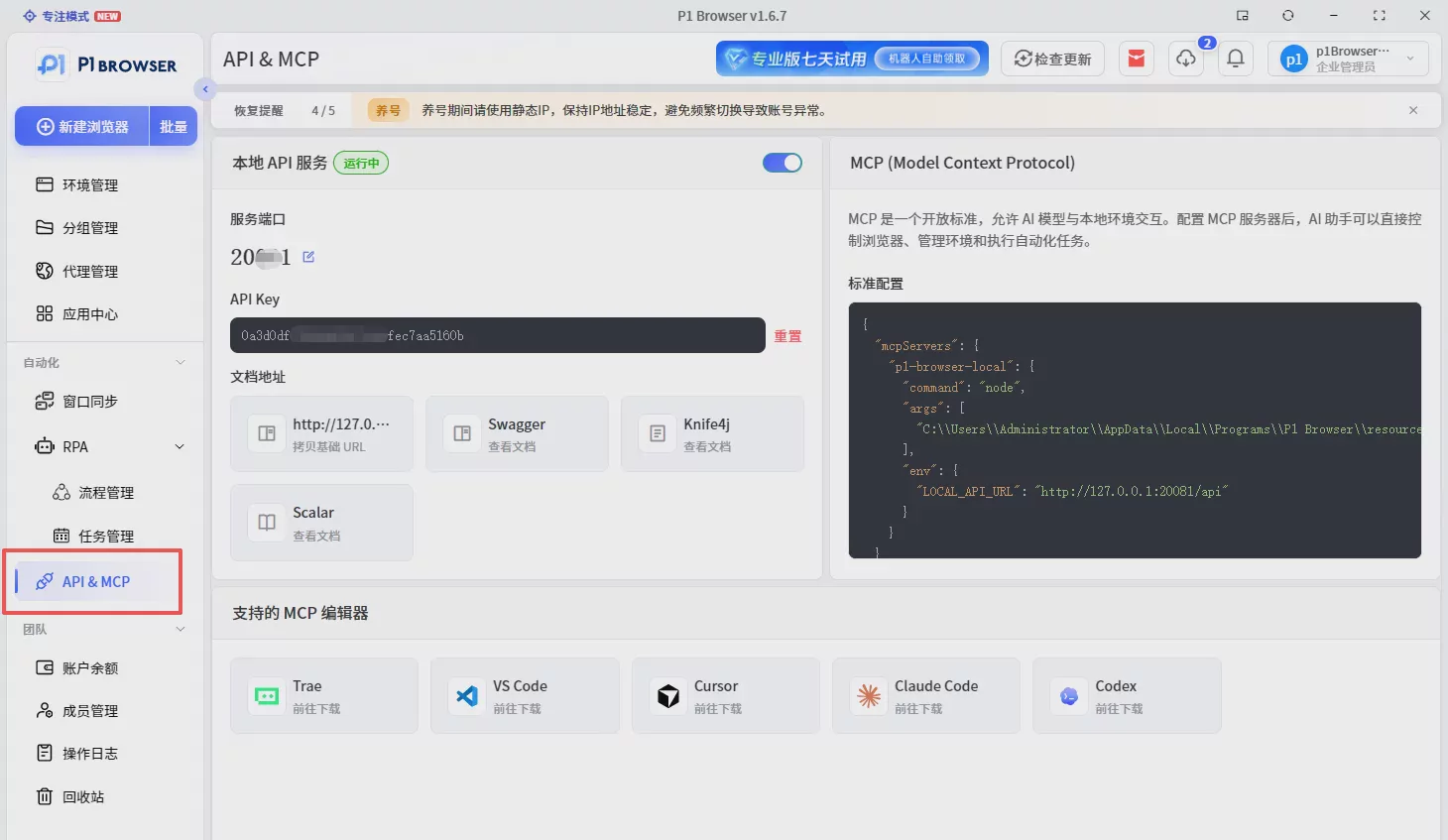
團隊權限管理
多人共同運營帳號時,可以透過成員管理功能分配權限。
管理員可以:
- 建立成員帳號
- 設定操作權限
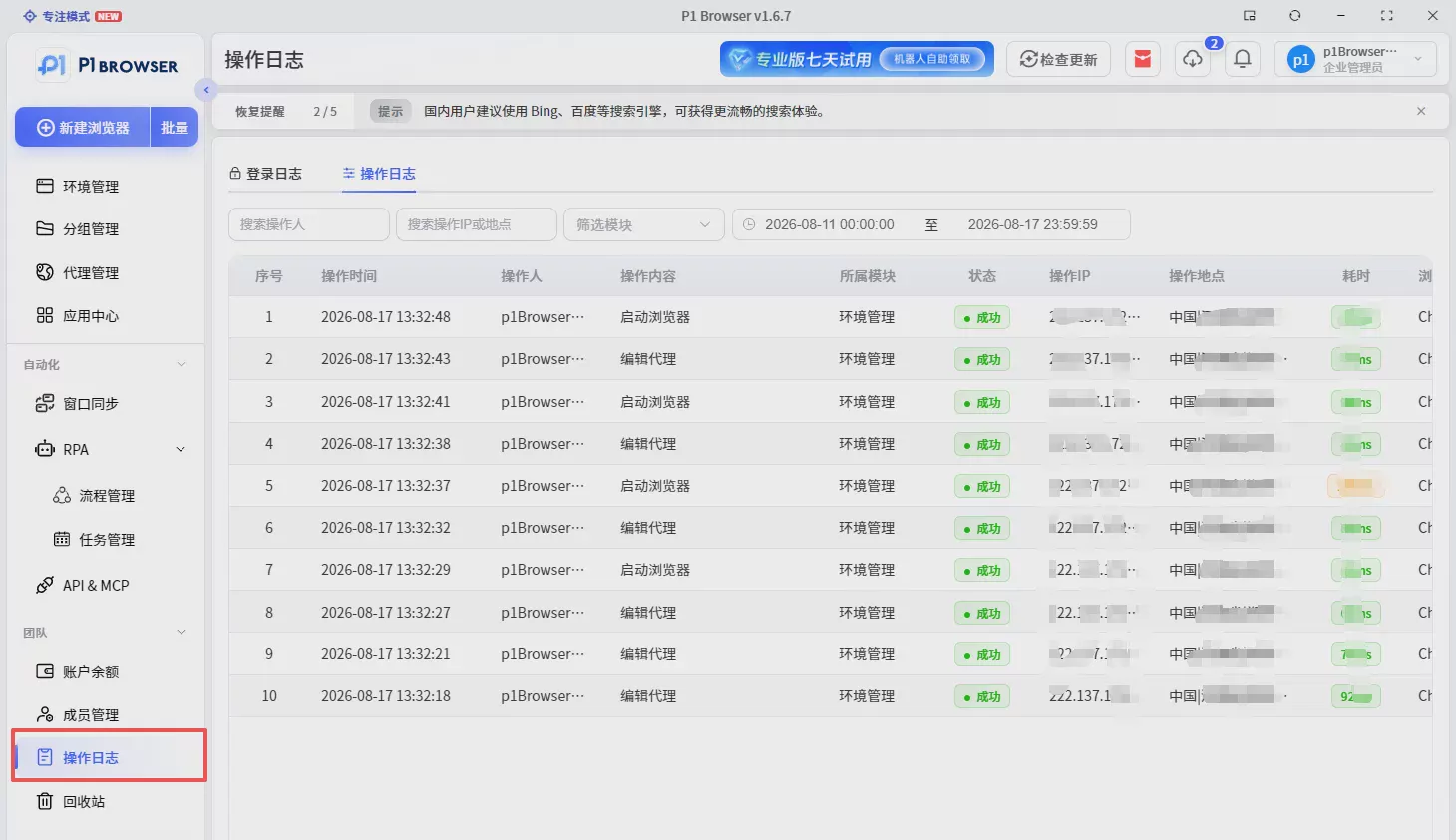
- 檢視操作記錄
例如:運營人員只擁有帳號操作權限,管理員可以統一管控所有帳號權限,方便團隊協作的同時降低帳號管理風險。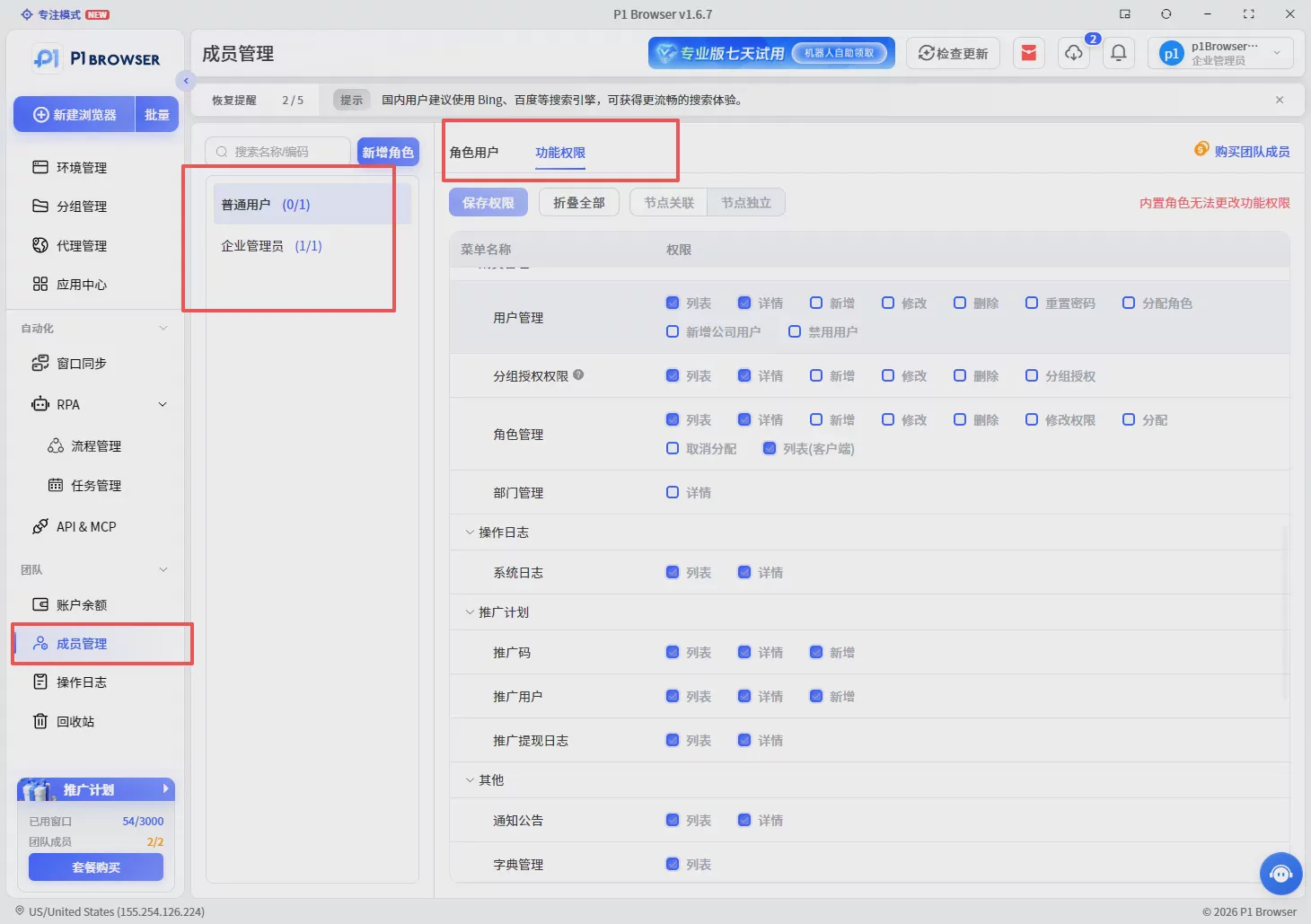
總結
P1指紋瀏覽器不僅提供瀏覽器環境建立功能,更重要的是幫助用戶建立穩定、獨立的帳號運行環境。
透過本文5個步驟,你可以完成:
- 建立獨立瀏覽器環境
- 配置瀏覽器參數
- 設定代理IP
- 驗證運行環境
- 管理多個帳號
對於跨境電商、海外營銷、社群媒體運營等場景,一個穩定的瀏覽器環境,是長期帳號運營的重要基礎。
如果你正在管理多個海外平臺帳號,可以體驗P1指紋瀏覽器,透過獨立瀏覽器環境、代理配置、團隊協作以及自動化功能,P1幫助個人用戶和企業團隊更加高效地管理多帳號業務。
立即體驗 P1 指紋瀏覽器